家族の記録を保存する人
古いスマートフォンで撮影した動画を大きな画面で再生すると、ぼやけて見えます。ディテールを復元できると考える前に、元の動画のサイズを確認しましょう。
見慣れた顔や記録の持ち味を保ちながら、より見やすくすることを目指しましょう。
mindvideo AI画像から動画へ動画品質ガイド
動画エンハンサーは、修正したい問題を具体的に特定できるときに最も役立ちます。Mindvideoでは、編集方法を選ぶ前にディテールのぼやけ、ノイズ、色を評価するためのガイドを提供しています。

何でもシャープにするという漠然とした依頼ではなく、視聴時に気になる問題から始めましょう。状況によって適切な対処は異なります。
古いスマートフォンで撮影した動画を大きな画面で再生すると、ぼやけて見えます。ディテールを復元できると考える前に、元の動画のサイズを確認しましょう。
見慣れた顔や記録の持ち味を保ちながら、より見やすくすることを目指しましょう。
mindvideo AI画像から動画へ夕暮れ時に撮影した短い動画には、目立つ粒状ノイズと照明のむらがあります。動画全体を調整する前に、最も暗いフレームと明るいフレームを比較しましょう。
すべての質感を消してしまうのではなく、動きが自然に見える控えめな補正を選びましょう。
mindvideo AIクリエイティブスタジオ回転する商品の映像では、輪郭の周囲に圧縮によるブロックノイズが目立ちます。編集済みの動画だけでなく、元の書き出しファイルも確認しましょう。
過度にシャープな仕上がりよりも、輪郭のきれいさと色の一貫性を優先しましょう。
mindvideo AIクリエイティブスタジオ静止画のポートレートはあるものの、修復する動画はありません。動画の画質を改善することと、写真から動きを作ることは別の作業です。
静止画を画質の悪い動画として扱わず、適切な制作方法を選びましょう。
mindvideo AIで画像から動画へ画質向上ツールは目に見える複数の問題に対処できますが、どの調整にも理由が必要です。
文字や髪の毛など、細い輪郭があるフレームで一時停止します。元映像が実際にぼやけているのか、単に大きく表示されているだけなのかを見極めましょう。シャープ化では、記録されていない細部を復元できません。
暗い部分や動いている被写体に、粒状感、斑点、圧縮による乱れがないか確認します。ノイズ除去で映像を落ち着かせることはできますが、かけすぎると肌の質感が失われ、ろう細工のように見えることがあります。
冒頭、中盤、終盤の明るさと色を比較します。あるフレームをきれいに見せる補正が、別のフレームを不自然にすることもあるため、動画を再生して判断しましょう。
毎回同じ短い部分を比較し、推測に頼らず改善点を見つけましょう。
01
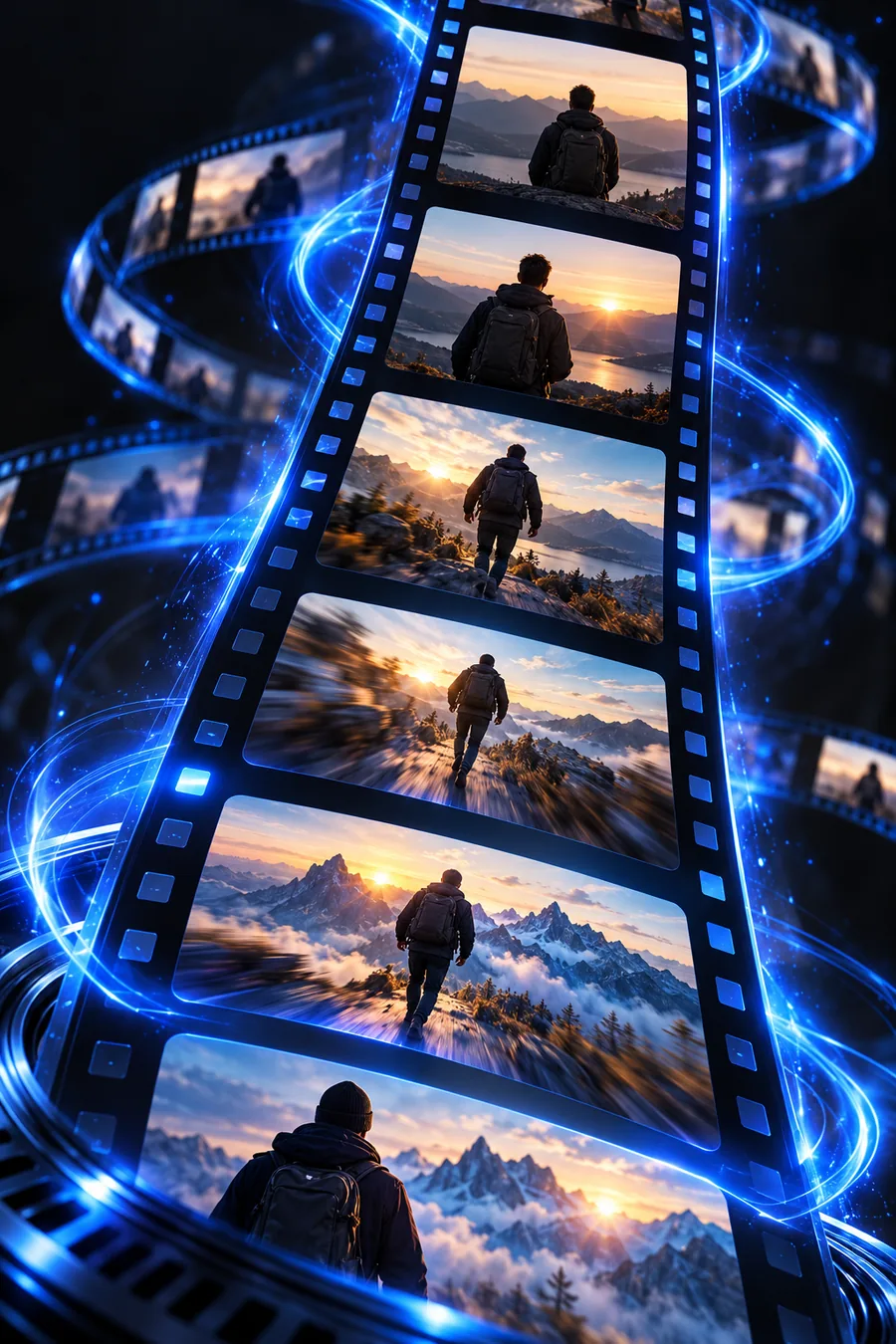
元の動画を、想定される視聴サイズで再生します。顔、輪郭、質感のある面で一時停止し、ピントのずれ、動きによるブレ、低解像度、圧縮された書き出しのどれが原因かを確認します。サムネイルでは似て見えても、編集時の対処法は異なります。
02
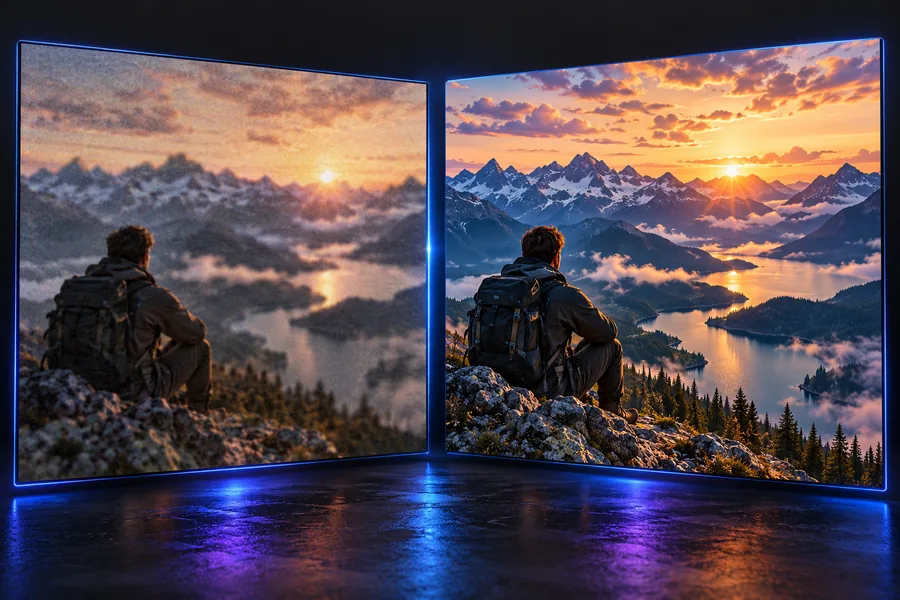
編集を試したら、元動画と修正版を同じサイズで見比べます。目、文字、物の輪郭を注意深く確認しましょう。輪郭が光って見えたり、表面が不自然になめらかになったりする場合、鮮明に見えるのは有用な改善ではなく、処理による乱れかもしれません。
最初に確認すべき点は、映像の撮影方法によって異なります。
暗い映像では、編集前後の影の質感と顔の細部を比較しましょう。明るくすると元映像では目立たなかったノイズが見えることがあり、強く滑らかにしすぎると必要な細部が失われることがあります。
カメラのピントが合っていても、メッセージアプリでの共有や繰り返しの書き出しによって輪郭がブロック状になることがあります。カメラで撮影した元のファイルが残っている場合は、画質改善を試す前に共有された動画と比較しましょう。
小さなサイズやインターレース方式で記録された映像は、現代のディスプレイでは粗く見えることがあります。見やすい仕上がりにするために、あらゆる部分に鮮明な質感を作り出す必要はありません。動きが安定し、被写体の特徴を認識できることのほうが重要です。
どの画質改善ワークフローでも、損なわれたり失われたりした映像情報を取り戻せるとは限りません。
ひどいピンぼけ、元映像の極端に小さいサイズ、強い圧縮によって、情報そのものが失われることがあります。改善されて見える輪郭も、元の細部が復元された証拠にはなりません。
対処法手元にある最も高品質な元映像を使い、実際に視聴するサイズで結果を評価しましょう。
補正した1フレームは自然に見えても、再生するとちらつき、輪郭周辺の光のにじみ、顔の特徴の変化が見えることがあります。
対処法プレビューの1フレームだけでなく、動きのある場面を確認しましょう。
このガイドは、/go への移動後にどの画質改善機能、入力形式、書き出しオプションが利用できるかを示すものではありません。
対処法利用できる機能や要件を移動先で確認してから、それに合わせてプロジェクトを準備しましょう。
代表的な短い部分を選び、元の動画を残したうえで、どのように変えたいかを説明してください。Mindvideoでは、長い動画の編集に取りかかる前に、使用するツールで何ができるか確認することをおすすめします。
エンハンスは一般に、ノイズやぼやけ、色調のむらなどに対処し、映像を見やすくすることを目的とします。使える調整機能はツールによって異なり、改善できたかどうかは元のクリップと比べて判断する必要があります。
輪郭が多少くっきり見えるようになる場合はありますが、カメラが捉えていない情報を確実に復元することはできません。ピントの大幅なずれや動きによるぼやけは、目立つ不自然さを生じさせずに補正するのが特に困難です。
シャープネスを強くかけると輪郭に明るい縁取りが生じ、ノイズを大幅に除去すると肌などの質感が失われることがあります。同じ表示サイズで動画を再生して比較し、変更が本当に役立っているか確認しましょう。
写真と既存の動画では、素材の状態が異なります。静止画から動きのある映像を作りたい場合は、動画修復ではなく、画像から動画を生成するワークフローを探してください。
気になる問題に加え、動きや細部も含まれる短い部分を選びましょう。記憶に頼らず両方のバージョンを比較できるよう、元の動画を残しておいてください。