1
元となる素材
スライドショーまたはタイムライン編集ツール
順番に並べた複数の写真
AIで写真に動きを加える方法
映像の出発点となる1枚の写真
写真から動画へ
「写真を動画にするには?」と考えているなら、まず複数の静止画をつなげたいのか、1枚の写真の中に動きを加えたいのかを決めましょう。Mindvideoではクリエイティブな方法を探せます。以下の準備項目は、どのツールを選ぶ場合にも役立ちます。

Apple PhotosやGoogle Photosはシンプルな写真のまとめに向いています。iMovieやClipchampなどの編集ツールなら、タイムラインを細かく操作できます。一方、AIで動きを加えるツールは、1枚の写真を動きのある映像のように見せたい場合に使います。
スライドショーまたはタイムライン編集ツール
順番に並べた複数の写真
AIで写真に動きを加える方法
映像の出発点となる1枚の写真
スライドショーまたはタイムライン編集ツール
カット、トランジション、または静止画上のパン
AIで写真に動きを加える方法
写真に写ったシーン内で生成される動き
スライドショーまたはタイムライン編集ツール
旅行、イベント、時系列のストーリー
AIによる写真の動き付け
ポートレート、商品写真、または雰囲気のある風景
スライドショーまたはタイムラインエディター
順序、表示時間、キャプション、サウンドトラック
AIによる写真の動き付け
被写体の動き、カメラの動き、映像の一貫性
スライドショーまたはタイムラインエディター
写真ごとの構図のばらつき
AIによる写真の動き付け
顔、物体、背景の細部が変わること
スライドショーまたはタイムラインエディター
テンポと、すべての写真が見やすいかを確認する
AIによる写真の動き付け
各フレームに意図しない変化がないか確認する
これらのサイト上の画像は、出発点となる3つの例を示すものであり、アップロードした写真から得られる結果を保証するものではありません。Mindvideoへの動きの指示を書く前に、元の写真と希望する仕上がりを照らし合わせてください。
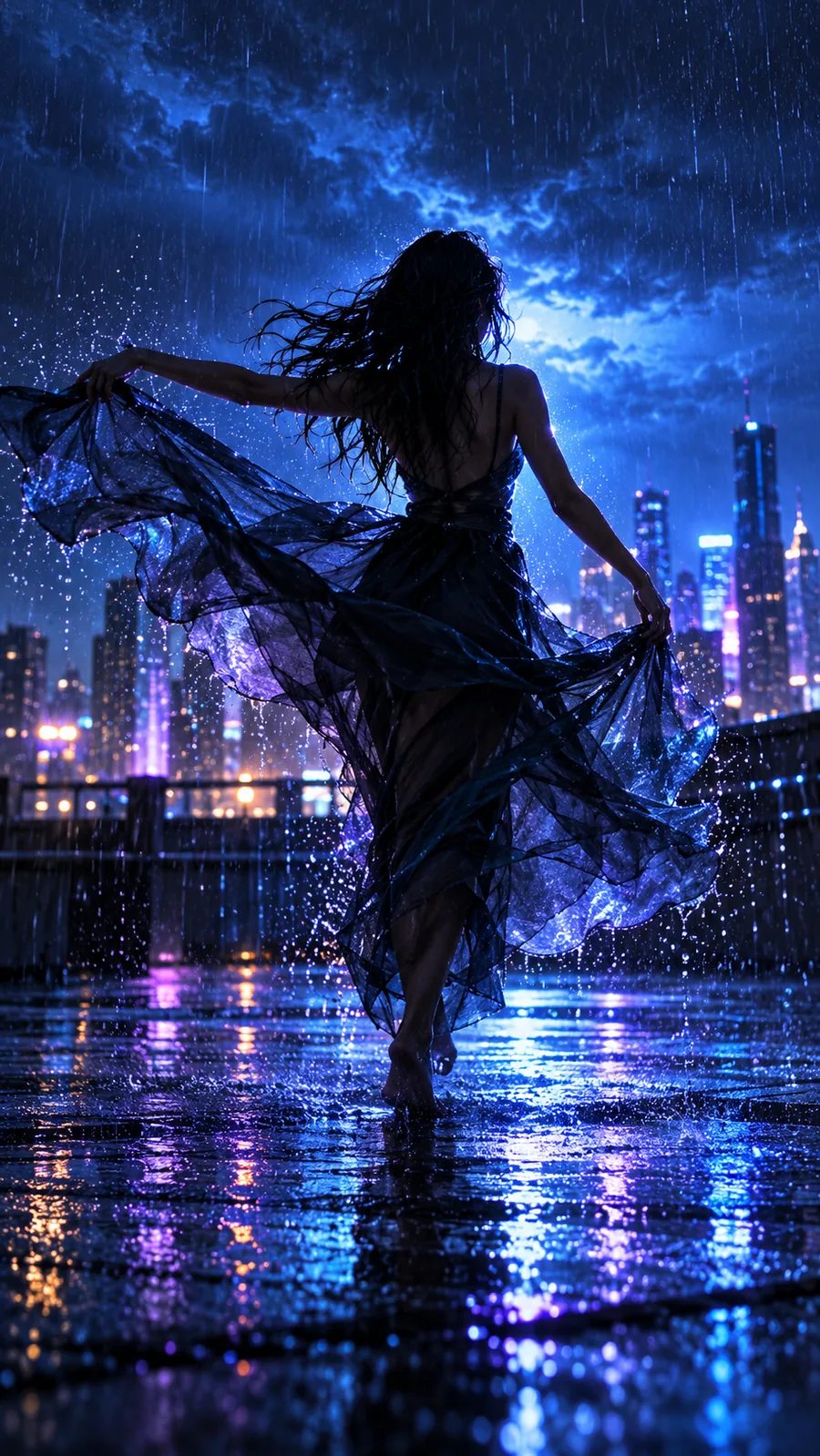 ポートレート
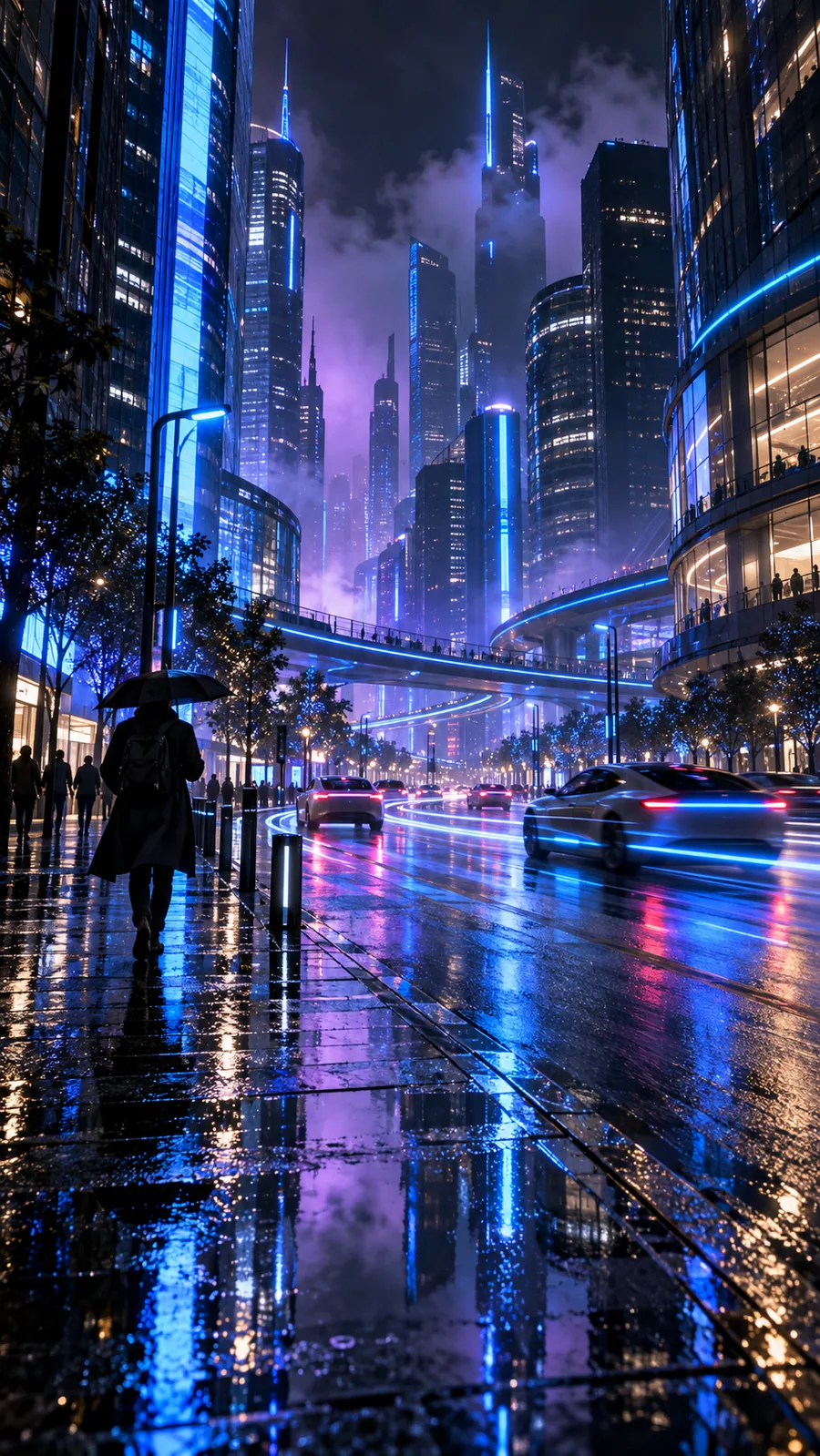 風景
風景
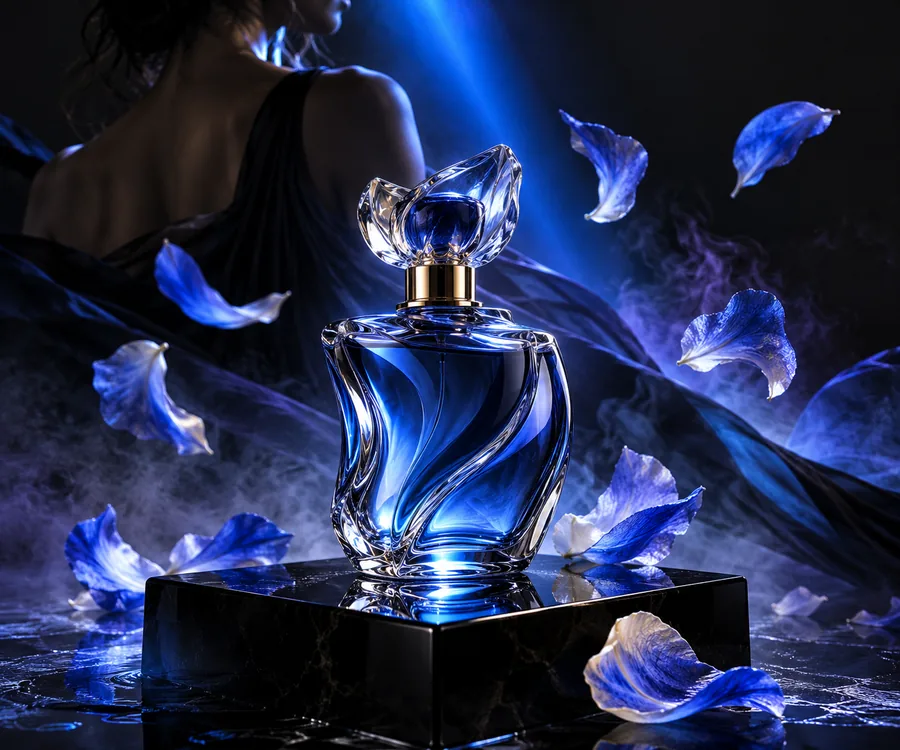 商品
商品
鮮明な元画像を選び、目的のフレームに合わせてトリミングし、編集していないコピーを保存します。次に、控えめな動きを1つ指定し、より複雑なシーンに進む前に結果を確認します。
顔がはっきり見え、カメラを動かせるよう頭の周囲に十分な余白がある画像を選びます。その人物の肖像を使用する許可があることも確認してください。
動きを控えめにすると、複雑な一連の動作よりも顔の変化を確認しやすくなります。
画像から動画を作る無料AIインポートする前に、写真を始まり・中盤・終わりの順に整理します。複数の静止画を順番に使うのか、1枚の風景写真の中に動きを加えるのかを決めてください。
撮影プランを明確にすれば、スライドショーのほうがストーリーを伝えやすい場合に、1枚の画像を使う制作方法を選んでしまうのを防げます。
テキストから動画を作成すっきりした商品画像から始め、元画像を保存し、希望する背景やカメラの動きだけを指定します。
結果を元画像と比較し、重要な商品のディテールが変わってしまった動画は採用しないようにできます。
画像から動画を作る無料AIアップロードに失敗した場合は、まずファイルが正常に開くことを確認し、形式とサイズが使用先ツールの現在の要件に合っているかを調べてください。結果が歪んで見える場合は、より鮮明な元画像を使い、トリミングをシンプルにして、動きの指定も控えめにしてみましょう。Mindvideoはこの方法を試す出発点になりますが、プロジェクトを本格的に進める前に、利用できるアップロードとエクスポートのオプションを確認してください。
複数の写真を使う場合は、スライドショーやタイムラインエディターで順番に並べ、各画像の表示時間を設定し、ストーリーに役立つ場合はトランジションを追加します。1枚の写真の中に動きがあるように見せたい場合は、画像から動画を作成する方法を試し、希望する動きを指定してください。共有する前に、できあがった動画を確認しましょう。
いいえ。1枚の写真から動きのあるショットを作り始めることができますが、スライドショーでは通常、複数の画像を使います。シーン内に動きを付けたいか、思い出を順番に見せたいかによって、適した方法は異なります。
被写体がはっきり写り、その周囲に余白がある鮮明な画像を選びましょう。背景がシンプルだと、意図しない変化に気づきやすくなります。完成した動画と比較できるよう、元のファイルは保管しておきましょう。
動きを生成する際、静止画には写っていなかった部分を補うことで、細部が変わる場合があります。カメラの動きを小さくするか、被写体の動きをシンプルにして、顔、文字、重要な物を確認しましょう。細部を正確に保つ必要がある場合は、元の写真をパンで見せるスライドショー形式のほうが適しているかもしれません。