
Mindvideo

Guía sobre la calidad de video

Qué esperar de un mejorador de video con IA de mindvideo

Un mejorador de video resulta más útil cuando puedes identificar el defecto que quieres corregir. Mindvideo ofrece esta guía para ayudarte a evaluar la falta de nitidez, el ruido y el color antes de elegir un proceso de edición.

Consulta las herramientas disponibles antes de editar
Imagen de la página de inicio de Mindvideo que ilustra la creación de videos con IA

Un objetivo claro para cada clip

Empieza por el problema que notas al verlo, no por una petición vaga de aumentar la nitidez de todo. Estas situaciones requieren decisiones diferentes.

Quien conserva videos familiares

Una grabación hecha con un teléfono antiguo se ve poco nítida al reproducirla en una pantalla más grande. Comprueba su tamaño original antes de suponer que se pueden recuperar más detalles.

Busca una experiencia de visualización más agradable sin alterar los rostros conocidos ni el carácter de la grabación.

mindvideo ai: de imagen a video
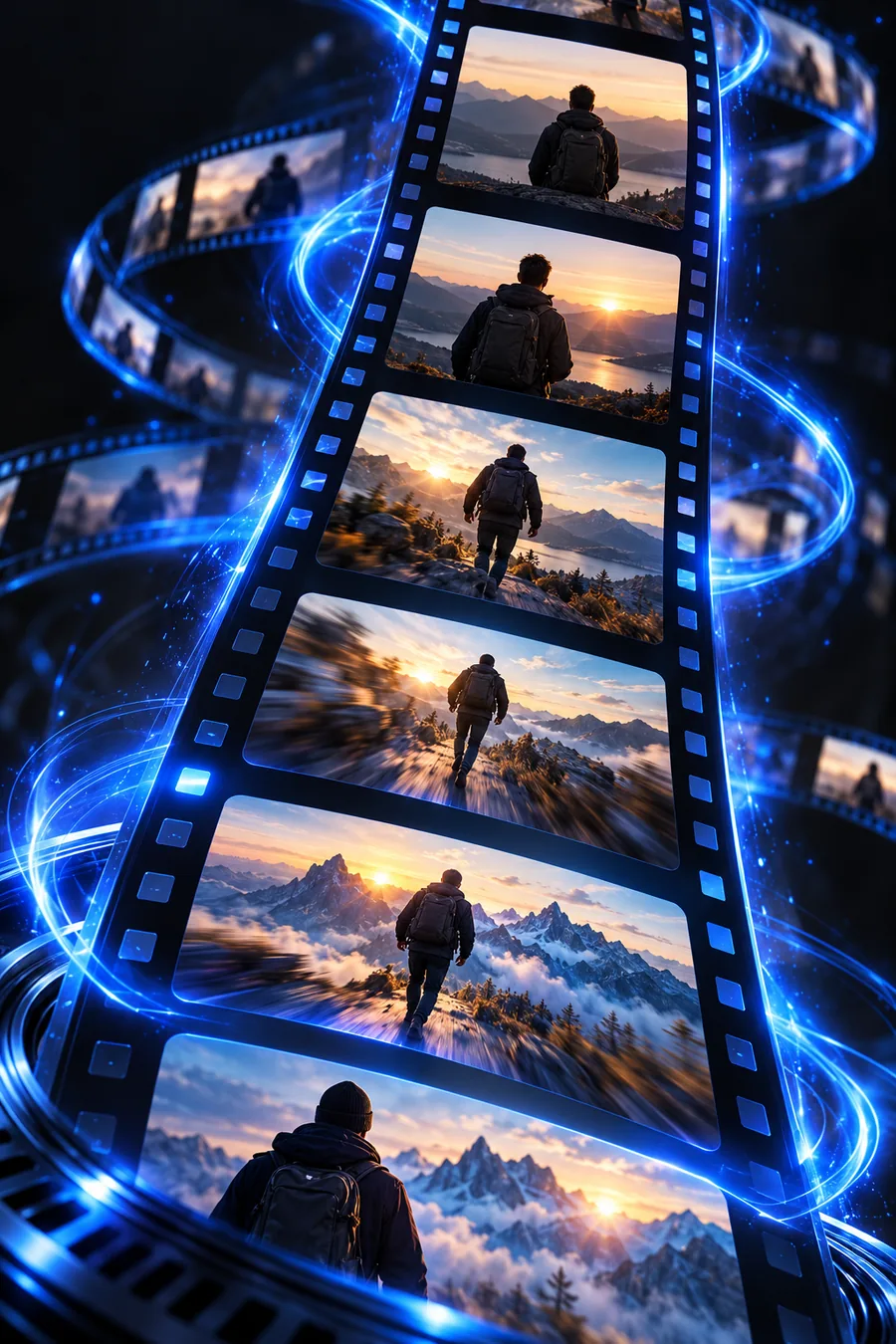
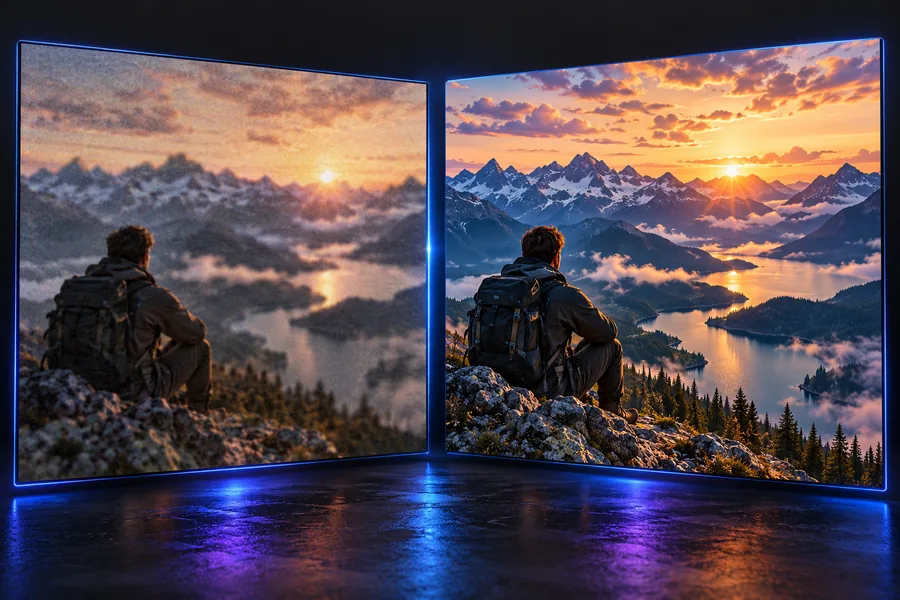
Editor de videos para redes sociales

Un clip corto grabado al anochecer presenta grano visible e iluminación irregular. Compara el fotograma más oscuro con uno bien iluminado antes de modificar todo el clip.

Elige una corrección moderada que mantenga el movimiento creíble en lugar de eliminar todas las texturas.

Estudio creativo de IA de mindvideo

Creador de contenido de producto

Una toma de un producto giratorio presenta bloques de compresión que distraen alrededor de sus bordes. Examina tanto la exportación original como la copia editada.

Da prioridad a los contornos limpios y a un color uniforme, en vez de buscar un resultado con una nitidez excesiva.

Estudio creativo de IA de mindvideo

Creador que parte de una foto

Un creador tiene un retrato estático, pero ningún video que reparar. Mejorar una grabación y crear movimiento a partir de una imagen son tareas diferentes.

Elige el proceso adecuado para empezar, en lugar de tratar una imagen estática como si fuera un clip dañado.

mindvideo de imagen a video con IA

Tres aspectos que conviene revisar

Una herramienta de mejora puede corregir varios problemas visibles, pero cada ajuste debe tener un motivo.

Evalúa los detalles

Pausa en un fotograma con bordes finos, como letras o cabello. Determina si el original está realmente borroso o si simplemente se muestra a un tamaño mayor; aumentar la nitidez no puede reconstruir detalles que nunca se grabaron.

Controla el ruido

Revisa las zonas oscuras y los sujetos en movimiento para detectar grano, motas o artefactos de compresión. La reducción de ruido puede suavizar un fotograma, pero, si es excesiva, puede borrar la textura de la piel y darle un aspecto ceroso.

Equilibra la imagen

Compara la exposición y el color al principio, a la mitad y al final. Una corrección que favorece a un fotograma puede hacer que otro parezca poco natural, así que evalúa el clip en movimiento.

Una revisión visual paso a paso

Usa el mismo fragmento breve en cada comparación para detectar las mejoras sin tener que adivinar.

Escena de una función de Mindvideo que ilustra la revisión de un video original

01

Encuentra el origen de la falta de nitidez

Reproduce el clip original al tamaño al que se verá. Pausa en un rostro, un borde y una superficie con textura; después, determina si el problema se debe al enfoque, al desenfoque por movimiento, a la baja resolución o a una exportación comprimida. Estas causas pueden parecer similares en una miniatura, pero requieren tratamientos distintos durante la edición.

  • Conserva el original sin modificar para compararlo.
  • Evalúa tanto los fotogramas en movimiento como los fotogramas fijos.
Escena de una función de Mindvideo que ilustra la comparación de resultados de video

02

Compara un resultado moderado

Después de probar un ajuste disponible, mira las versiones original y modificada al mismo tamaño. Fíjate en los ojos, el texto y los contornos de los objetos. Si los contornos brillan o las superficies quedan demasiado lisas, la aparente nitidez puede ser un artefacto y no una mejora útil.

  • Revisa todo el clip para detectar parpadeos.
  • Prioriza la uniformidad de los fotogramas frente a una vista previa llamativa.

Opciones paso a paso según el material de origen

La primera comprobación más útil depende de cómo se grabó el material.

Observa primero las sombras

En los clips oscuros, compara la textura de las sombras y los detalles faciales antes y después de la edición. Aumentar el brillo puede revelar ruido que era menos perceptible en el original, mientras que un suavizado intenso puede eliminar detalles útiles.

  • Inspecciona tanto los sujetos estáticos como los que están en movimiento.
  • Comprueba si el color cambia entre tomas.

Distingue los bloques del desenfoque

Las aplicaciones de mensajería y las exportaciones repetidas pueden dejar bordes pixelados aunque la cámara haya enfocado correctamente. Si aún tienes el archivo original de la cámara, compáralo con la versión compartida antes de intentar mejorarlo.

  • Parte de la copia con menor compresión disponible.
  • Inspecciona el texto y los bordes de alto contraste.

Respeta el material original

Una grabación pequeña o entrelazada puede verse poco nítida en una pantalla moderna. Para obtener un resultado agradable, no hace falta inventar texturas nítidas por todas partes; importan más la fluidez del movimiento y que los rasgos sean reconocibles.

  • Conserva una copia de la grabación original.
  • Revisa los rostros fotograma a fotograma.

Límites y bordes

Ningún proceso de mejora puede garantizar la recuperación de información visual dañada o ausente.

Los detalles perdidos siguen siendo inciertos

Un desenfoque intenso, unas dimensiones de origen muy pequeñas y una compresión elevada pueden eliminar información por completo. Un borde que parece mejorado no demuestra que se haya recuperado el detalle original.

AlternativaUsa el original de mayor calidad que tengas y evalúa el resultado al tamaño al que se va a visualizar.

El movimiento puede revelar artefactos

Un solo fotograma corregido puede parecer convincente, pero la reproducción puede revelar parpadeos, halos o cambios en los rasgos faciales.

AlternativaRevisa un fragmento con movimiento, no solo un fotograma de vista previa.

El acceso y los controles pueden variar

Esta guía no establece qué controles de mejora, tipos de archivo de entrada u opciones de exportación están disponibles después de pasar por /go.

AlternativaConfirma las herramientas y los requisitos actuales en el destino antes de preparar un proyecto en función de ellos.

Da el siguiente paso con calma

Empieza con un clip y un problema visible

Elige un fragmento breve y representativo, conserva el original y describe el cambio que quieres hacer. Mindvideo recomienda comprobar las herramientas disponibles en la plataforma de destino antes de emprender una edición más larga.

  • Identifica el defecto antes de editar
  • Compara al mismo tamaño de visualización
  • Revisa el resultado en movimiento

Preguntas frecuentes sobre el mejorador de Mindvideo

La mejora suele buscar que el video sea más fácil de ver al corregir problemas como el ruido, la falta de nitidez o los tonos desiguales. Los controles disponibles dependen de la herramienta, y la mejora debe evaluarse comparándola con el clip original.

Puede hacer que algunos bordes parezcan más definidos, pero no puede recuperar de forma fiable la información que la cámara no captó. El desenfoque intenso y el desenfoque por movimiento son especialmente difíciles de corregir sin artefactos visibles.

Un enfoque excesivo puede crear contornos brillantes, mientras que una reducción intensa del ruido puede hacer que la piel y otras texturas pierdan detalle. Compara el video en movimiento al mismo tamaño de visualización para ver si el cambio realmente ayuda.

Una foto y un video existente tienen puntos de partida distintos. Si quieres crear movimiento a partir de una imagen fija, busca un flujo de trabajo de imagen a video en lugar de uno de reparación de video.

Elige un fragmento corto que contenga el problema que te importa, además de movimiento y detalles finos. Conserva el original para poder comparar ambas versiones sin depender de la memoria.

Empieza a crear
Empieza a crear