商品マーケティング担当者
商品の写真はあるものの、動きのある映像はありません。商品を見分けられる状態に保ちながら、シンプルなカメラワークを加えるための概要を準備しましょう。
画像を軸にした的を絞ったコンセプトは、漠然と広告を依頼するよりも評価しやすくなります。元の写真を使う方法については、mindvideo AI画像から動画への変換をご覧ください。
mindvideo AI画像から動画への変換動画コンセプトガイド
被写体、映像の方向性、視聴者に見せたい1つの動きから始めましょう。このガイドは、すべての制作ツールや設定が利用できると決めつけずに、Mindvideoへの依頼を準備するのに役立ちます。

クリエイティブスタジオでの制作を始める前に、手元にある素材と、完成するクリップで伝えるべきことを決めましょう。
商品の写真はあるものの、動きのある映像はありません。商品を見分けられる状態に保ちながら、シンプルなカメラワークを加えるための概要を準備しましょう。
画像を軸にした的を絞ったコンセプトは、漠然と広告を依頼するよりも評価しやすくなります。元の写真を使う方法については、mindvideo AI画像から動画への変換をご覧ください。
mindvideo AI画像から動画への変換投稿用の短い映像で視聴者の目を引きたい場合は、場所、被写体、画面上で変化してほしい1つの瞬間を書き出しましょう。
概要をまとめておけば、仕上げを検討する前にMindvideoに明確な制作の方向性を伝えられます。既存の映像を編集する場合は、mindvideo AI画質向上をご覧ください。
mindvideo AI画質向上静止したポートレートにさりげない動きを加えられるか試したい場合は、服装や構図など、変えずに保つべき要素を選びましょう。
結果を確認するための具体的な基準ができます。静止画像から始める方法については、mindvideo AI画像から動画への変換ガイドをご覧ください。
mindvideo AI画像から動画への変換すでにラフなクリップがあり、見栄えを改善したい場合は、制作のワークフローを探す前に、具体的な問題点を特定しましょう。
新しいシーンを生成することと、手元にある映像を改善することの違いを見極められます。mindvideo AI画質向上のページでは、その違いを説明しています。
mindvideo AI高画質化以下はアイデアの作成から確認までの作業例であり、リンク先のサイトに特定の操作項目があることを保証するものではありません。
雨に濡れたテーブルの上にあるカフェのカップを、ゆっくりと寄るカメラワークと温かみのある反射とともに描写します。カップが常に画面内に収まり、文字が表示されないよう指定してください。複数のカメラワークを組み合わせず、1つのシーンに絞ります。
リンク先を開き、実際に利用できる作成手順を確認します。プロンプト入力欄があれば、先ほどの指示を使ってください。再入力が必要な場合は、先に例文をコピーしておきます。画像を入力できる場合は、アップロードする許可を得た画像を使ってください。
カップの形が安定しているか、カメラの動きが自然か、不要な文字がないかを確認します。別の版を試す場合は、指示を一度に1つだけ変更してください。Mindvideoの結果は、ひと目で印象的かどうかだけでなく、意図したシーンに合っているかで判断しましょう。
クリエイティブ制作の指示だけでは、すべての問題を解決できません。次に挙げる場合は、再試行する前に元の素材、依頼内容、または作業手順を見直してください。
「映画のようにして」だけでは、被写体、動き、視覚的に重視する点が伝わりません。魅力的な結果でも、目的から外れることがあります。
対処法被写体を1つ、動作を1つ、カメラワークまたは照明の指定を1つ挙げます。
複数の場所、衣装、動作を一度に指定すると、望まない結果の原因となった指示を特定しにくくなります。
対処法まず1つのシーンを試し、その後は1つの要素だけを修正します。
生成されたシーンでは、商品の細部、顔、文字が変わる場合があります。見た目が似ているだけで、公開に十分な正確さがあると思い込まないでください。
対処法重要な細部をよく確認し、文字など厳密な再現が必要な要素には従来の編集方法を使います。
このページでは、アクションボタンから移動した先のサイトに、特定のモデル、書き出し形式、動画の長さ、設定があることを保証できません。
代替策制作計画を確定する前に、そこに表示されている操作項目と利用条件を確認してください。
各パネルを判断の手引きとして使ってください。作業に合う元素材を選び、対応する方法が利用できるか確認しましょう。
元画像や映像がまだないアイデアに適しています。何が映り、何が動き、どのような印象のショットにしたいかを説明してください。Mindvideoは入力された指示にしか従えないため、矛盾する指示は避けましょう。
商品、人物、構図を見て分かる状態に保ちたい場合は、この方法を選びましょう。動きは控えめに指定し、アップロード前に、利用可能なMindvideoのワークフローがその画像に対応しているか確認してください。
シーンがすでに存在する場合、新しく生成して置き換えるのは適切でないかもしれません。まず映像上の問題を特定し、クリエイティブスタジオで元に忠実な修復ができると決めつけずに、適切な画質改善や編集の方法を探しましょう。
この2段階の確認で、期待できるコンセプトと、実際に使える動画クリップを見分けやすくなります。
01
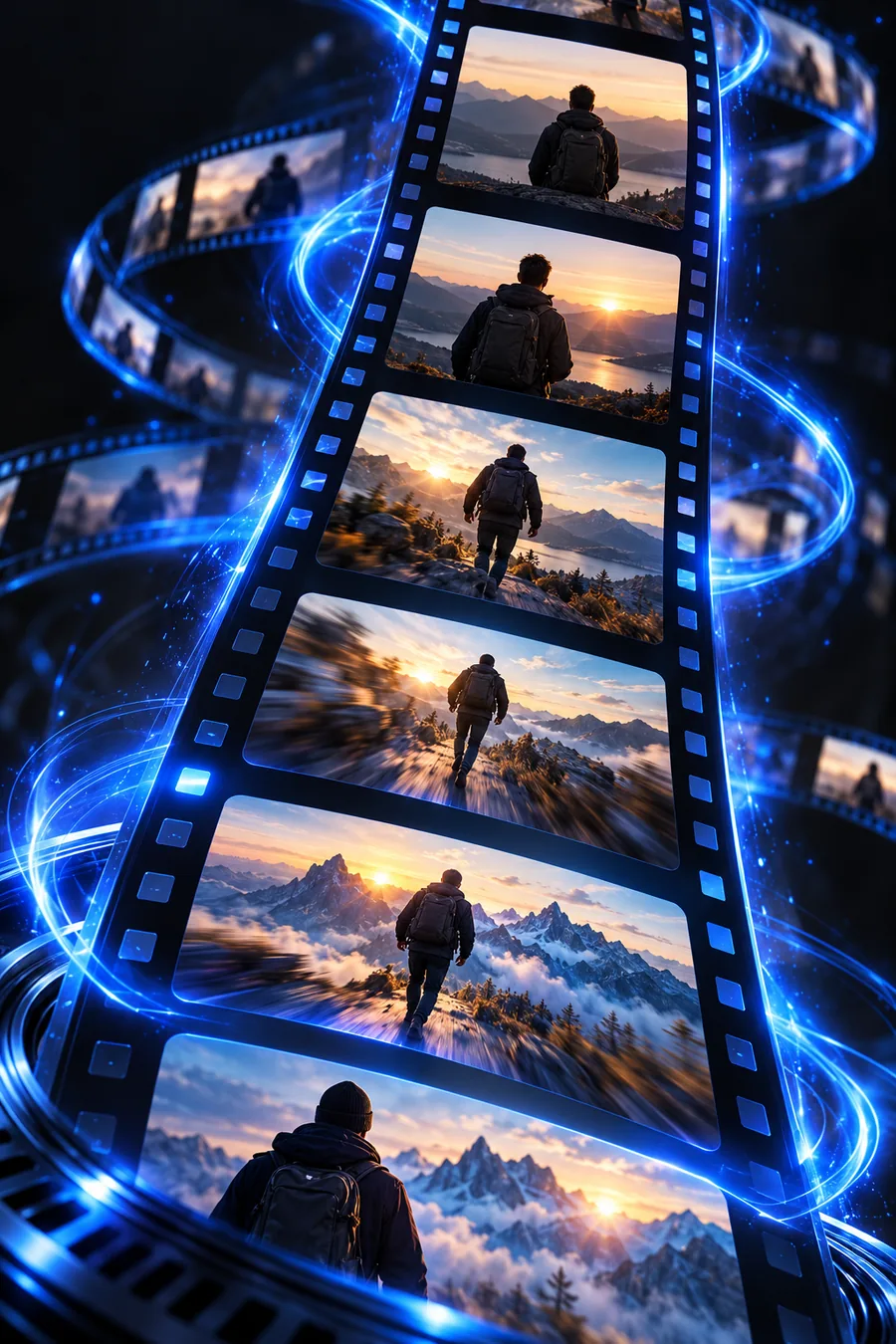
まず、意図した被写体と動きが映っているか確認しましょう。カフェの例では、カメラが動いてもカップが主役であるべきです。シーンが違っている場合、スタイルを表す言葉を追加しても根本的な問題は解決しません。欠けている動きを中心にMindvideoへの指示を修正しましょう。
02
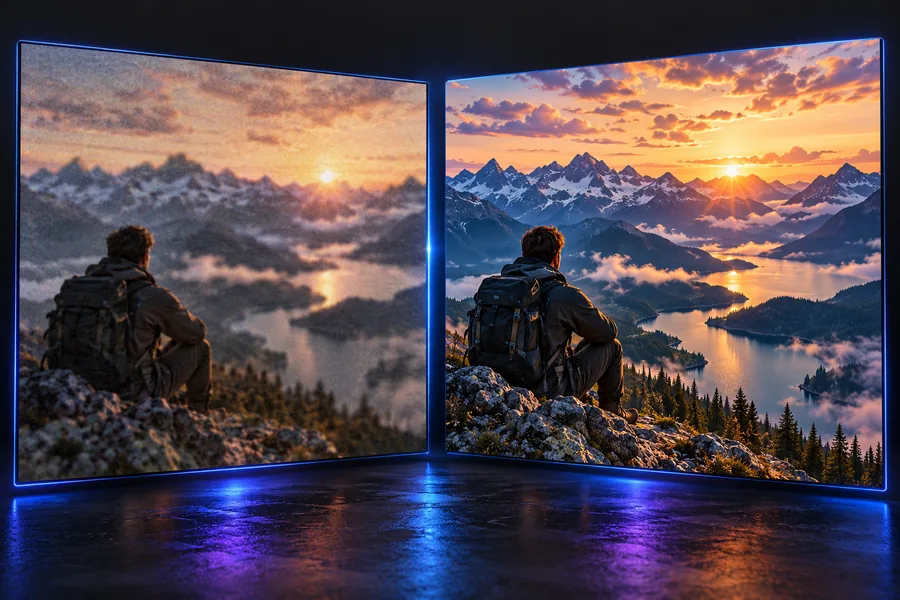
次に、形の変化、予期しない物体、依頼していない文字がないか確認します。クリエイティブスタジオでの生成結果は、公開前に再試行が必要でも、試作として役立つことがあります。次の依頼で対処できるよう、具体的な問題点を記録しておきましょう。
被写体、動き、映像で重視する点をチェックリストにして、利用可能なMindvideoの作成方法を試しましょう。始める前に、移動先のサイトで現在対応している入力形式と操作項目を確認してください。
被写体、その動き、希望する映像スタイルを簡潔にまとめてください。写真やクリップを使う場合は、アップロードする権利があることを確認し、移動先がどの入力形式に対応しているか調べてください。
写真を使うと、動画のアイデアで被写体や構図をより明確にできます。現在の作成方法が画像入力に対応しているかは、移動先のサイトで確認する必要があります。このガイドはアップロード機能の提供を保証するものではありません。
見分けやすい被写体と1つの動きを含むシーンを1つ書き、カメラワークまたは照明について1つ指示を加えましょう。複数の場所や矛盾する動きを組み合わせた依頼は、結果を評価しにくくなるため避けてください。
生成された映像が文字や細部を正確に再現するとは限りません。ブランドやメッセージにとって重要な部分は確認し、正確な文字入れや修正が必要な場合は通常の編集ツールを使用してください。