商品のストーリーを伝える人
すっきりとした商品写真を用意し、商品の形が分かるように保ちながら、カメラをゆっくり動かすよう指定します。
キャンペーンに使用する前に、見た目の一貫性を確認するための動きの案。
テキストから動画へ画像から動画へ
静止画は、動画のアイデアに被写体と構図を与えます。加えたい動きを説明し、画像を送信する前に、利用先ツールの現在の機能と利用条件を確認してください。

画像から動画を作るときは、白紙のシーン説明ではなく、視覚的な参照画像から始めます。以下の例では、さまざまな制作者が動きのあるクリップに何を求めるかを紹介します。
すっきりとした商品写真を用意し、商品の形が分かるように保ちながら、カメラをゆっくり動かすよう指定します。
キャンペーンに使用する前に、見た目の一貫性を確認するための動きの案。
テキストから動画へ大切なポートレートを1枚選び、表情を大きく変えるのではなく、背景に控えめな動きを加えるよう依頼します。
その思い出にアニメーションが合うか、穏やかに試す方法。
写真を動画にするには?風景写真を使い、元の景色をゆっくり横に映すよう指定します。
新しい場所を作り出さずに、クリップ間をつなぐための案。
テキストから動画へポートレートから始め、服装や背景の細部を安定させたまま、小さな動きを指定します。
フレームごとの確認が必要な、短い映像のアイデア。
写真を動画に変換するには?元画像は見た目の基準になりますが、動きのすべての瞬間を定義することはできません。用意するものと、説明または確認が必要なものを比較しましょう。
元画像
1フレームに写っている
生成したい動画
動画全体を通して同じ被写体だと分かる必要がある
元画像
視点と切り取り範囲が固定されている
生成したい動画
カメラの動きを指定すると変わる場合がある
元画像
含まれていない
生成したい動画
方向と強さを明確に指定する必要がある
元画像
一瞬の状態が写っている
生成したい動画
ちらつきや急な変化がないか確認する必要がある
元画像
フレームの外側、または遮られている部分
生成を依頼した動画
新たに推測した細部が必要になる場合があります
元画像
1枚の画像を確認
生成を依頼した動画
冒頭、中盤、終盤を確認
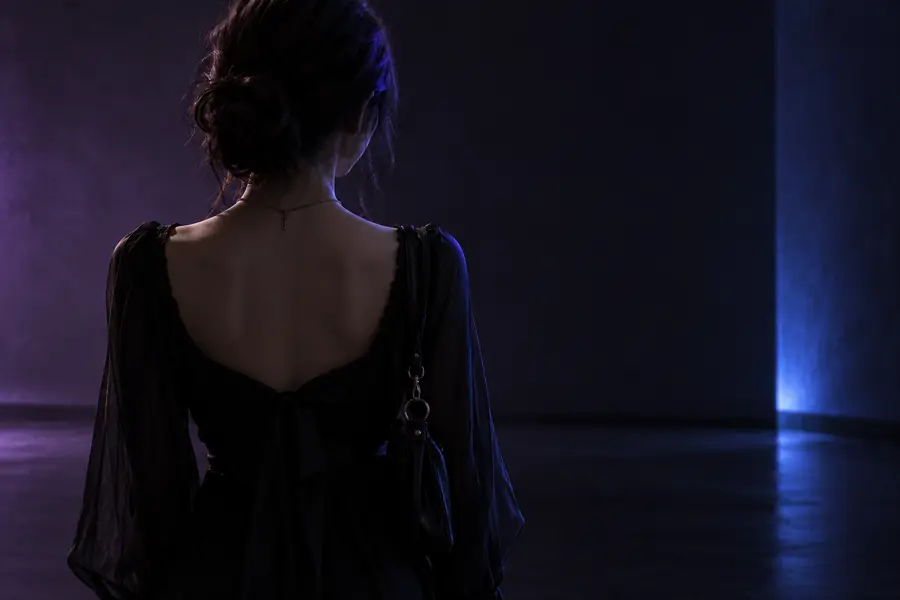
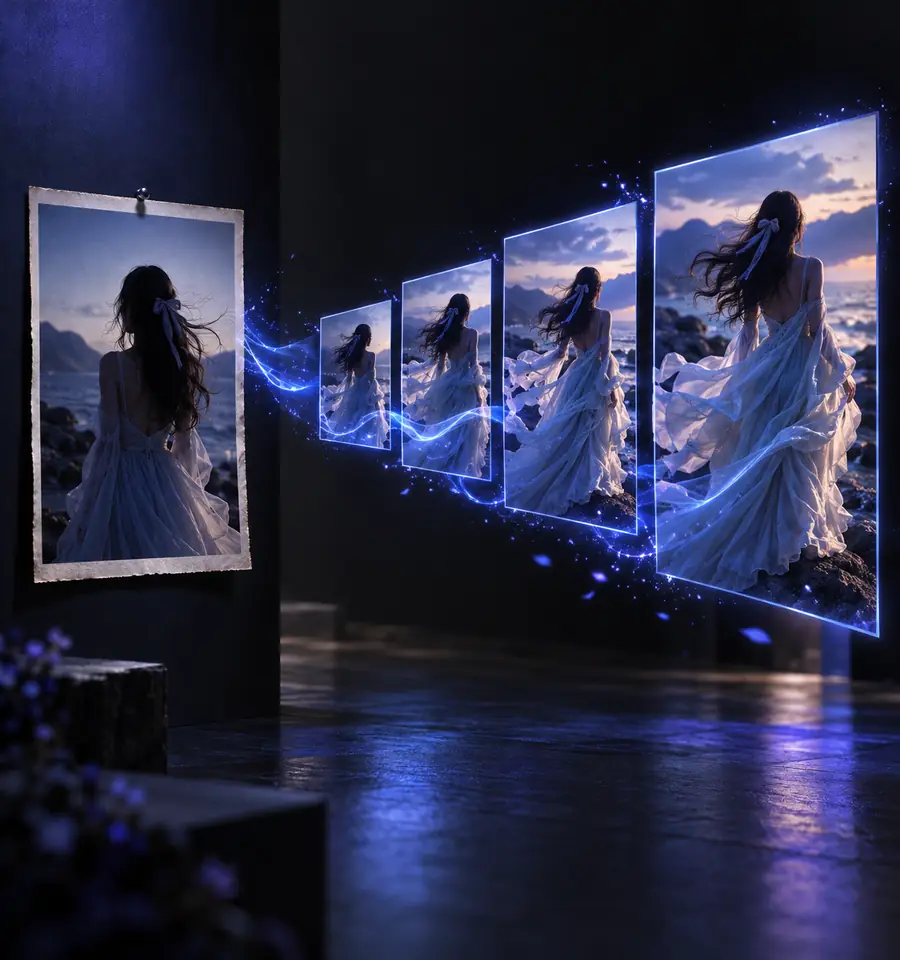
仕切りをドラッグして、参考ポートレートと映画風のイメージフレームを比較してください。これらの画像は確認すべき点を示すもので、リンク先のツールで生成されたことが確認済みの出力ではありません。
スライダーでは2枚の静止フレームを比較できますが、動きの品質、タイミング、連続性は確認できません。クリップ全体は別途確認してください。
効果をいくつも詰め込んで競合させるより、要点を絞って依頼するほうが、意図した動きを判断しやすくなります。
被写体がはっきりしていて、意図する動きに十分な余白があり、使用許可を得た写真を選んでください。小さすぎて確認できない細部に頼らないようにしましょう。
何が動くか、カメラをどう動かすか、何を変えずに残すかを指定します。たとえば、被写体はその場にとどめたまま、ゆっくりズームインするよう依頼します。
連続するフレームを通して、顔、手、文字、輪郭、背景に変化がないか確認してください。動きによって元画像の特徴が損なわれる場合は、依頼内容を修正してください。
元の写真はシーンの設定に役立ちますが、忠実な動きや制限のないアクセスを保証するものではありません。
1枚の画像では、物体の背面や人物の後ろにあるものは分かりません。大きく回転させると、推測で生成された部分が見えることがあります。
対処法カメラの動きを控えめにするか、より適した角度から撮影した画像を用意してください。
細かい文字、アクセサリー、指、製品の表示は、フレームごとに変化することがあります。
対処法完成した動画を通してそれらの部分を確認し、正確さが必要な細部には従来の編集方法を使ってください。
「image to video ai free」で検索しても、リンク先で無制限に動画を生成できるか、特定の形式に対応しているか、どの程度利用できるかは確認できません。
対処法アップロードする前に、リンク先の最新の利用規約と利用可能なオプションを確認してください。
元画像と動きの簡単な説明を用意して、リンク先に進んでください。そこで最新のアップロード要件と利用条件を確認し、魅力的な1フレームだけで判断せず、完成した動画の一貫性を評価してください。
画像から動画を作るツールは、静止写真に動きを加えるためのものです。アップロードの手順や生成結果は選ぶツールによって異なるため、画像を送信する前に最新のオプションを確認してください。
被写体がはっきりしていて、構図がすっきりした写真なら、動きを説明し、評価しやすくなります。カメラを動かしたい場合はフレーム内に余白を残し、送信する許可を得ている写真を使用してください。
必ずしもそうではありません。動きを加えると、顔、文字、物体、元の画像では隠れていた部分が変化することがあります。最初のフレームだけでなく、クリップ全体を確認してください。
いいえ。検索語だけでは、ツールの現在の利用条件や生成物に付随する権利は分かりません。クリップを作成・公開する前に、利用制限を含む利用先の規約を確認してください。