
Mindvideo

Guia de qualidade de vídeo

O que esperar de um aprimorador de vídeo com IA da mindvideo

Um aprimorador de vídeo é mais útil quando você consegue identificar o problema que deseja corrigir. A Mindvideo oferece este guia para ajudar você a avaliar a falta de nitidez, o ruído e as cores antes de escolher um fluxo de edição.

Confira as ferramentas disponíveis antes de editar
Imagem de destaque da Mindvideo que ilustra a criação de vídeos com IA

Um objetivo claro para cada vídeo

Comece pelo problema que afeta a visualização, não por um pedido vago para deixar tudo mais nítido. Estas situações exigem decisões diferentes.

Responsável pelo arquivo da família

Uma gravação feita com um celular antigo parece pouco nítida quando reproduzida em uma tela maior. Verifique a resolução original antes de presumir que é possível recuperar mais detalhes.

Busque uma experiência de visualização mais agradável, preservando os rostos familiares e o caráter da gravação.

mindvideo IA de imagem para vídeo
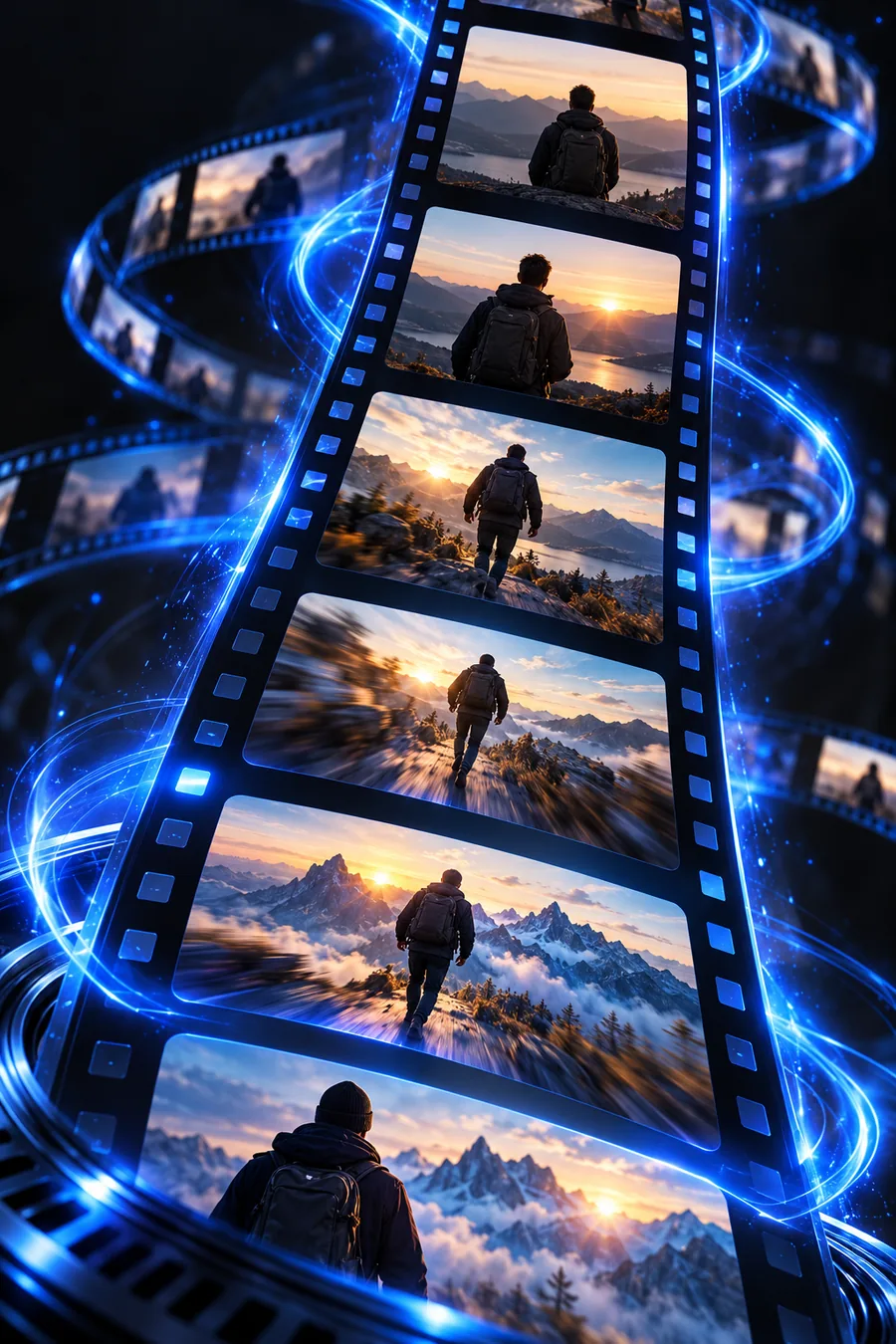
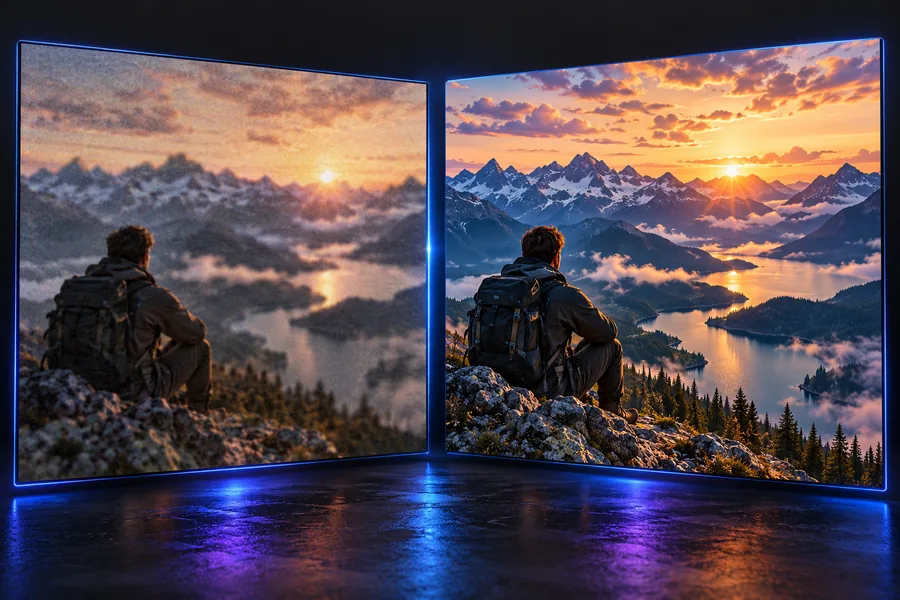
Editor de vídeos para redes sociais

Um vídeo curto gravado ao entardecer apresenta granulação visível e iluminação irregular. Compare o quadro mais escuro com um bem iluminado antes de alterar o vídeo inteiro.

Opte por uma correção moderada que mantenha o movimento natural, em vez de suavizar todas as texturas.

mindvideo estúdio criativo com IA

Criador de conteúdo sobre produtos

Uma tomada de um produto girando apresenta blocos de compressão que distraem ao redor de suas bordas. Examine o arquivo exportado original e também a cópia editada.

Priorize contornos limpos e cores consistentes, em vez de um resultado excessivamente nítido.

mindvideo estúdio criativo com IA

Criador que começa com fotos

Um criador tem um retrato estático, mas não um vídeo existente para corrigir. Aprimorar uma filmagem e criar movimento a partir de uma foto são tarefas diferentes.

Escolha o fluxo de trabalho inicial adequado, em vez de tratar uma imagem estática como um vídeo danificado.

mindvideo IA de imagem para vídeo

Três mecanismos que vale a pena verificar

Uma ferramenta de aprimoramento pode corrigir vários problemas visíveis, mas cada ajuste deve ter um motivo.

Avalie os detalhes

Pause em um quadro com bordas finas, como letras ou fios de cabelo. Determine se o material original está realmente desfocado ou se apenas está sendo exibido em um tamanho maior; aumentar a nitidez não recupera detalhes que nunca foram registrados.

Controle o ruído

Verifique se há granulação, pontos ou artefatos de compressão nas áreas escuras e nos elementos em movimento. A redução de ruído pode suavizar a imagem, mas, em excesso, pode apagar a textura da pele e deixá-la com aparência de cera.

Equilibre a imagem

Compare a exposição e as cores no início, no meio e no fim. Uma correção que favorece um quadro pode deixar outro com aparência artificial, então avalie o clipe em movimento.

Uma verificação visual passo a passo

Use o mesmo trecho curto em todas as comparações para identificar melhorias sem precisar adivinhar.

Cena de recurso da Mindvideo que ilustra a análise de um vídeo de origem

01

Identifique a origem da falta de nitidez

Reproduza o clipe original no tamanho em que será visto. Pause em um rosto, uma borda e uma superfície texturizada e observe se o problema é foco, desfoque de movimento, baixa resolução ou uma exportação com compressão. Essas causas podem parecer semelhantes em uma miniatura, mas exigem cuidados diferentes na edição.

  • Guarde uma cópia do original sem alterações para comparar.
  • Avalie os quadros em movimento, além dos quadros estáticos.
Cena de recurso da Mindvideo que ilustra a comparação de resultados de vídeo

02

Compare com um resultado de ajustes moderados

Depois de testar uma edição disponível, assista às versões original e editada no mesmo tamanho. Observe atentamente os olhos, o texto e os contornos dos objetos. Se os contornos apresentarem halos ou as superfícies ficarem lisas demais, a nitidez aparente pode ser um artefato, e não uma melhoria útil.

  • Verifique se há cintilação em todo o clipe.
  • Prefira quadros consistentes a uma prévia impressionante.

Escolhas passo a passo conforme a origem do vídeo

A melhor primeira verificação depende de como o vídeo foi capturado.

Observe primeiro as sombras

Em vídeos escuros, compare a textura das sombras e os detalhes faciais antes e depois da edição. Aumentar o brilho pode revelar ruídos que eram menos perceptíveis no original, enquanto uma suavização intensa pode remover detalhes importantes.

  • Examine tanto os elementos estáticos quanto os que estão em movimento.
  • Verifique se as cores mudam entre as tomadas.

Diferencie os blocos da falta de nitidez

O envio por aplicativos de mensagens e as exportações repetidas podem deixar as bordas com aspecto de blocos, mesmo quando a câmera focou corretamente. Se você ainda tiver o arquivo original da câmera, compare-o com a versão compartilhada antes de tentar aprimorá-la.

  • Comece pela cópia menos compactada disponível.
  • Examine o texto e as bordas de alto contraste.

Respeite o material original

Uma gravação pequena ou entrelaçada pode parecer de baixa qualidade em uma tela moderna. Um bom resultado não exige criar texturas nítidas em toda parte; movimentos estáveis e características reconhecíveis são mais importantes.

  • Guarde uma cópia da gravação original.
  • Verifique os rostos quadro a quadro.

Limites e bordas

Nenhum processo de aprimoramento pode garantir a recuperação de informações visuais danificadas ou ausentes.

Detalhes perdidos permanecem incertos

Um desfoque intenso, dimensões muito pequenas do arquivo original e uma compactação forte podem eliminar informações por completo. Uma borda que parece aprimorada não comprova que o detalhe original foi recuperado.

AlternativaUse o arquivo original de melhor qualidade que você tiver e avalie o resultado no tamanho em que ele será exibido.

O movimento pode revelar artefatos

Um único quadro corrigido pode parecer convincente, mas a reprodução pode revelar cintilação, halos ou mudanças nas características faciais.

AlternativaAnalise um trecho com movimento, não apenas um quadro de pré-visualização.

O acesso e os controles podem variar

Este guia não determina quais controles de aprimoramento, tipos de arquivo de entrada ou opções de exportação estarão disponíveis após o redirecionamento por /go.

AlternativaConfirme as ferramentas e os requisitos disponíveis no destino antes de planejar um projeto com base neles.

Dê um próximo passo com cautela

Comece com um clipe e um problema visível

Escolha um trecho curto e representativo, preserve o original e descreva a mudança que deseja. A Mindvideo recomenda verificar as ferramentas disponíveis no destino antes de se comprometer com uma edição mais longa.

  • Identifique o defeito antes de editar
  • Compare no mesmo tamanho de visualização
  • Avalie o resultado em movimento

Perguntas frequentes sobre o aprimorador da Mindvideo

Em geral, o aprimoramento busca tornar o vídeo mais agradável de assistir, corrigindo problemas como ruído, falta de nitidez ou tonalidade irregular. Os controles disponíveis dependem da ferramenta, e a melhoria deve ser avaliada em comparação com o clipe original.

Ele pode fazer algumas bordas parecerem mais definidas, mas não consegue recuperar de forma confiável informações que a câmera não capturou. Desfoque intenso e borrões causados por movimento são especialmente difíceis de corrigir sem artefatos visíveis.

O aumento excessivo da nitidez pode criar contornos claros, enquanto uma redução intensa de ruído pode deixar a pele e outras texturas sem detalhes. Compare os vídeos em movimento no mesmo tamanho de visualização para ver se a mudança realmente ajuda.

Uma foto e um vídeo existente têm pontos de partida diferentes. Se seu objetivo é criar movimento a partir de uma imagem estática, procure um processo de imagem para vídeo, em vez de um processo de reparo de vídeo.

Escolha um trecho curto que contenha o problema que você quer corrigir, além de movimento e detalhes finos. Preserve o original para comparar as duas versões sem depender da memória.

Comece a criar
Comece a criar