イラストレーター
完成した画像が1枚あり、動きを加えると見せ方がどう変わるか試したい。
元の画像と比較できるように残しながら、短い動きの構想を立てましょう。
mindvideo AIによる画像から動画への変換制作へのアクセス
mindvideo AIアプリを検索したなら、スマートフォンへのダウンロードが必要だと決めつけず、まず作りたい動画から考えましょう。Mindvideoはその判断を整理するのに役立ちます。制作リンクは別のサービスに移動するため、現在利用できるツールと利用要件をそこで確認してください。

以下の出発点は、クリエイターがすでに持っている素材を実践的な次のステップにつなげます。紹介しているのは検討するための制作方法であり、アプリに備わっていることを保証する機能ではありません。
完成した画像が1枚あり、動きを加えると見せ方がどう変わるか試したい。
元の画像と比較できるように残しながら、短い動きの構想を立てましょう。
mindvideo AIによる画像から動画への変換シーンの説明文はあるものの、素材として使える映像や静止画はありません。
どのような入力素材に対応しているかを確認する前に、説明文をショットの指示書にまとめましょう。
テキストから動画への変換手持ちの写真を使って短いシーケンスを作りたい。
物語の順に画像を選び、字幕や場面転換を入れると効果的な箇所を決めましょう。
写真を動画にするには?すでに動画クリップはあるものの、共有する前に見た目を調整したい。
まず元のクリップを確認しましょう。既存のクリップを改善することは、新しい動画を生成することとは別の作業です。
mindvideo AIによる画質向上静止画は、被写体、構図、雰囲気を示せます。そこから動画を構想するには、何を動かし、何を一貫して保つかを決める必要があります。

これらの画像は検討のための比較例であり、検証済みのMindvideoの出力や、実現を保証する変換結果ではありません。
アプリを検索すると、ダウンロード、モバイルサイト、または別の制作サービスが見つかる場合があります。実際に見つけた利用方法を、以下の実用的な基準で比較してください。
スマートフォン専用アプリ
インストール前に公式ストアの掲載情報を探して確認します。
ブラウザーでの制作
サービスのウェブサイトを開き、制作を始める入口を探します。
スマートフォン専用アプリ
OSと端末の互換性を確認します。
ブラウザーでの制作
対応ブラウザーと、作業画面が端末の画面に収まるかを確認します。
スマートフォン専用アプリ
写真、カメラ、ファイルへのアクセス許可の要求を確認します。
ブラウザーでの制作
ブラウザーでアップロードまたは入力する必要があるものを確認します。
スマートフォン専用アプリ
スマートフォンの画面は、短時間で集中して確認する作業に向いています。
ブラウザーでの制作フロー
ブラウザーのウィンドウを大きくすると、細部を確認しやすくなる場合があります。
専用のスマートフォンアプリ
プロジェクトとエクスポートしたファイルの保存先を確認してください。
ブラウザーでの制作フロー
プロジェクトが保存され続けるか、ファイルをどのように取得するかを確認してください。
専用のスマートフォンアプリ
アプリ掲載ページで公開元と最新の利用規約を確認してください。
ブラウザーでの制作フロー
移動先のサービスの最新の利用規約とアクセス条件を確認してください。
Mindvideoはここでの作業手順を案内するものであり、リンク先のサービスが現在対応している機能を保証するものではありません。
このページでは、お使いの端末向けに公式のMindvideoスマートフォンアプリが存在することや、似た名前のアプリ掲載が正規のものであることを確認できません。
代替策インストールする前に、公開元と公式ウェブサイトを確認してください。
この方法では、移動先が画像、動画素材、プロンプトを受け付けることや、必要な形式でエクスポートできることは保証できません。
代替策プロジェクトを準備する前に、現在の入力方法とエクスポートの詳細を確認してください。
別の制作サービスでは、利用可否、アカウント要件、支払い条件が変更される場合があります。
代替策素材をアップロードしたり作業を始めたりする前に、現在の利用規約を確認してください。
生成された動きによって、顔、物体、タイミング、文字が意図に合わない形で変わることがあります。
対処法元のファイルを保管し、公開前に結果をよく確認してください。
簡単な計画を立てておくと、その動画ツールがプロジェクトに適しているか判断しやすくなります。
文章で書いたシーン、画像、または既存の映像を選びます。Mindvideoについて調べる際は、そのインターフェースがアプリと呼ばれているかどうかよりも、最初に何を選ぶかが重要です。
被写体、意図する動き、カメラワークの雰囲気、変えてはいけない要素を指定します。結果と比較できるよう、元の素材のコピーを保管してください。
作成リンクを開き、利用できる入力形式と規約を確認してから、現在の制作手順が要件に合うか判断してください。出力結果は使用前に確認しましょう。
最も役立つ準備は、視聴者に何を見てほしいか、完成した動画で何を維持すべきかを明確にすることです。
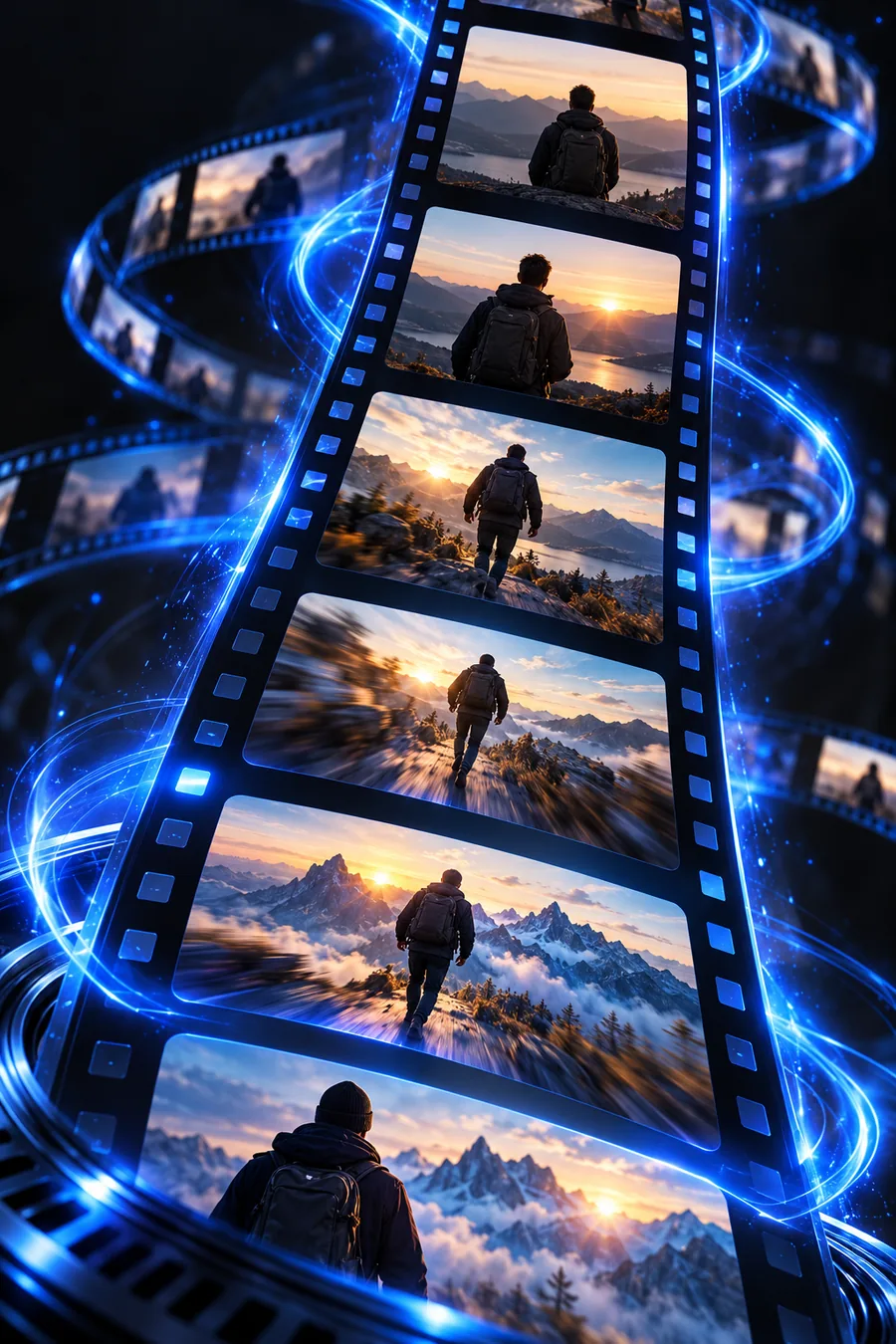
01
画像を出発点にする場合は、服装、製品の表示、背景の形、顔立ちなど、被写体を特徴づける要素を書き出します。複数の動作を詰め込むのではなく、分かりやすい動きを1つ指定してください。意図した動きを変更前の素材と比較できるようにしておくと、Mindvideoを使うための計画がより役立ちます。
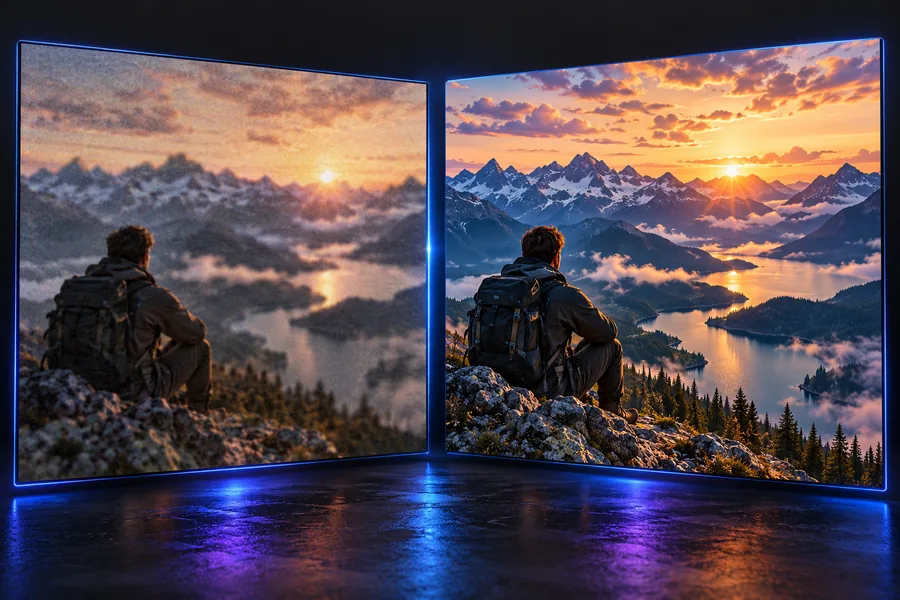
02
魅力的な静止画でも、動画全体がうまく仕上がっているとは限りません。冒頭、フレーム間の動き、終わりに連続性があるか確認してください。アプリを探してMindvideoにたどり着いた場合は、目的に応じて結果を十分に確認できるかどうかで、リンク先を判断してください。
元になるファイルまたは簡潔なシーンの説明を用意し、リンク先サービスの現在の機能と利用規約を確認してください。Mindvideoは確認すべき点を考える手助けをします。何を制作できるかはリンク先のサービスによって決まります。
このページは、公式のネイティブアプリがダウンロードできることを確認するものではありません。アプリの掲載を見つけた場合は、インストール前に公式情報で提供元を確認し、要求される権限を確認してください。
動画制作サービスがスマートフォンで快適に動作するかどうかは、現在のインターフェースとブラウザー対応状況によって異なります。スマートフォンだけで作業を進める前に、端末でリンク先を開き、入力方法とプレビュー画面を確認してください。
必ずしもそうではありません。検索結果に似た名前が表示されても、運営元が同じ、または機能が同一であるとは限りません。このページの制作リンクは別のサービスを開くため、そのサービスの運営元と利用規約を直接確認してください。
被写体、付けたい動き、使用許可のある素材について、短い説明を用意してください。魅力的な1フレームだけで判断せず、出力結果を評価できるよう、成功した動画で何を維持すべきかも決めておきましょう。