Mindvideo

Guide de la qualité vidéo

Ce que vous pouvez attendre d’un outil mindvideo ai enhancer

Un outil d’amélioration vidéo est surtout utile lorsque vous pouvez nommer le défaut à corriger. Mindvideo propose ce guide pour vous aider à évaluer le manque de netteté, le bruit et les couleurs avant de choisir une méthode de montage.

Vérifiez les outils disponibles avant de commencer le montage
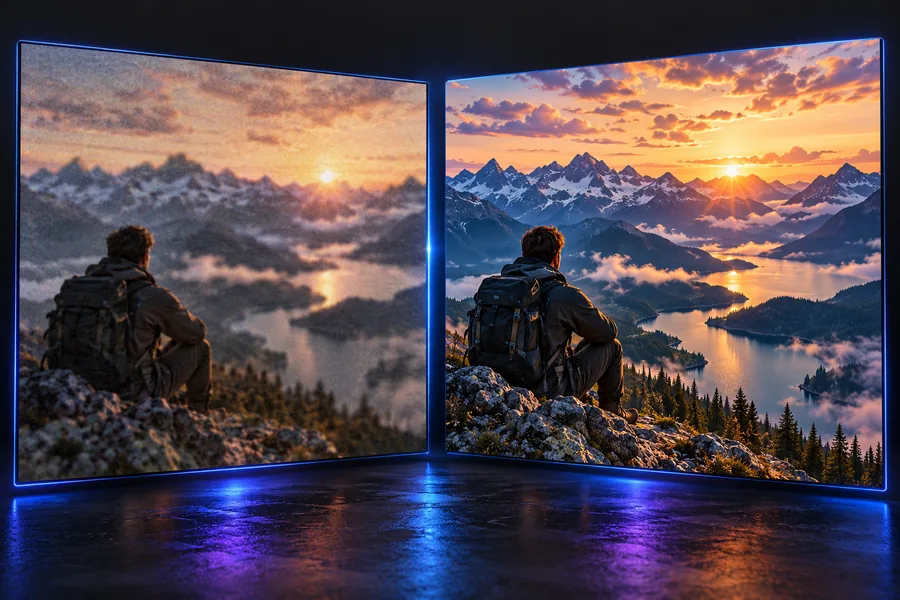
Visuel d’accueil de Mindvideo illustrant la création vidéo par IA

Un objectif clair pour chaque vidéo

Commencez par le problème visible à l’écran, plutôt que par une vague demande visant à tout rendre plus net. Ces situations appellent des choix différents.

Archiviste familial

Une ancienne vidéo enregistrée sur téléphone paraît floue lorsqu’elle est visionnée sur un écran plus grand. Vérifiez sa résolution d’origine avant de supposer qu’il est possible de récupérer davantage de détails.

Visez un visionnage plus agréable tout en préservant les visages familiers et le caractère de l’enregistrement.

mindvideo ai image to video

Monteur de vidéos pour les réseaux sociaux

Une courte vidéo filmée au crépuscule présente un grain visible et un éclairage inégal. Comparez l’image la plus sombre à une image bien éclairée avant de modifier toute la vidéo.

Optez pour une correction mesurée qui préserve le naturel du mouvement, au lieu de lisser toutes les textures.

mindvideo ai creative studio

Créateur de contenus produit

Une vidéo montrant un produit en rotation présente des blocs de compression gênants sur ses contours. Examinez l’export d’origine ainsi que la version montée.

Privilégiez des contours nets et des couleurs homogènes plutôt qu’un résultat excessivement accentué.

mindvideo ai creative studio

Créateur travaillant à partir de photos

Un créateur dispose d’un portrait fixe, mais d’aucune vidéo à retoucher. Améliorer une vidéo et créer du mouvement à partir d’une image sont deux tâches différentes.

Choisissez la bonne méthode de départ au lieu de traiter une image fixe comme une vidéo abîmée.

mindvideo IA : image en vidéo

Trois mécanismes à examiner

Un outil d’amélioration peut corriger plusieurs problèmes visibles, mais chaque ajustement doit avoir une raison d’être.

Évaluer les détails

Mettez la vidéo en pause sur une image comportant des contours fins, comme des lettres ou des cheveux. Déterminez si la source est réellement floue ou simplement affichée en plus grand ; l’accentuation ne peut pas recréer des détails qui n’ont jamais été enregistrés.

Maîtriser le bruit

Examinez les zones sombres et les sujets en mouvement pour repérer le grain, les points parasites ou les artefacts de compression. La réduction du bruit peut améliorer l’image, mais un réglage excessif risque d’effacer la texture de la peau et de lui donner un aspect cireux.

Équilibrer l’image

Comparez l’exposition et les couleurs au début, au milieu et à la fin. Une correction qui met une image en valeur peut en rendre une autre peu naturelle ; évaluez donc le clip en mouvement.

Vérification visuelle étape par étape

Utilisez le même court passage pour chaque comparaison afin de repérer les améliorations sans avoir à deviner.

Scène présentant une fonctionnalité de Mindvideo et illustrant l’examen d’une vidéo source

01

Trouver la cause du manque de netteté

Lisez le clip original à sa taille d’affichage prévue. Mettez-le en pause sur un visage, un contour et une surface texturée, puis déterminez si le problème vient de la mise au point, d’un flou de mouvement, d’une faible résolution ou d’une exportation compressée. Ces causes peuvent se ressembler dans une vignette, mais elles réagissent différemment lors du montage.

  • Conservez l’original intact pour pouvoir comparer.
  • Évaluez les images en mouvement aussi bien que les images fixes.
Scène présentant une fonctionnalité de Mindvideo et illustrant la comparaison de résultats vidéo

02

Comparer un résultat mesuré

Après avoir testé une modification disponible, regardez les versions originale et modifiée à la même taille. Examinez attentivement les yeux, le texte et les contours des objets. Si les contours semblent lumineux ou si les surfaces deviennent anormalement lisses, la netteté apparente peut être un artefact plutôt qu’une amélioration utile.

  • Vérifiez l’absence de scintillement sur l’ensemble du clip.
  • Privilégiez la régularité des images à un aperçu spectaculaire.

Choix étape par étape selon la source

La première vérification à effectuer dépend de la façon dont les images ont été capturées.

Examinez d’abord les ombres

Dans les vidéos sombres, comparez la texture des ombres et les détails du visage avant et après la retouche. Éclaircir l’image peut révéler du bruit moins visible dans l’original, tandis qu’un lissage prononcé peut effacer des détails utiles.

  • Examinez les sujets immobiles comme les sujets en mouvement.
  • Vérifiez si les couleurs changent d’un plan à l’autre.

Distinguez les blocs de compression du flou

Les applications de messagerie et les exportations répétées peuvent produire des contours en blocs même si la mise au point était correcte. Si vous possédez encore l’enregistrement original de la caméra, comparez-le à la version partagée avant de tenter une amélioration.

  • Partez de la copie la moins compressée dont vous disposez.
  • Examinez le texte et les contours très contrastés.

Respectez la source

Un enregistrement de petite taille ou entrelacé peut paraître dégradé sur un écran moderne. Pour obtenir un résultat agréable, il n’est pas nécessaire d’inventer des textures nettes partout : la stabilité du mouvement et la reconnaissance des traits comptent davantage.

  • Conservez une copie de l’enregistrement original.
  • Examinez les visages image par image.

Limites et contours

Aucune méthode d’amélioration ne peut garantir la restitution des informations visuelles endommagées ou manquantes.

Les détails perdus restent incertains

Un flou de mise au point important, des dimensions d’origine minuscules et une forte compression peuvent supprimer définitivement des informations. Un contour qui semble amélioré ne prouve pas que le détail d’origine a été retrouvé.

Solution de contournementUtilisez l’original de la meilleure qualité dont vous disposez et évaluez le résultat à la taille à laquelle il sera visionné.

Le mouvement peut révéler des artefacts

Une seule image corrigée peut sembler convaincante, alors que la lecture révèle un scintillement, des halos ou des traits du visage qui changent.

Solution de contournementExaminez un passage comportant du mouvement, et pas seulement une image d’aperçu.

L’accès et les réglages peuvent varier

Ce guide ne précise pas quels réglages d’amélioration, types de fichiers d’entrée ou options d’exportation sont disponibles après la redirection /go.

Solution de contournementVérifiez les outils et les conditions actuellement proposés à destination avant de préparer un projet en fonction de ceux-ci.

Passez à l’étape suivante avec méthode

Commencez par un seul extrait et un défaut visible

Choisissez un court passage représentatif, conservez l’original et décrivez le changement souhaité. Mindvideo recommande de vérifier les outils disponibles sur la plateforme de destination avant d’entreprendre une retouche plus longue.

  • Identifiez le défaut avant de retoucher
  • Comparez à la même taille d’affichage
  • Examinez le résultat en mouvement

FAQ sur l’outil d’amélioration de Mindvideo

L’amélioration vise généralement à rendre les images plus agréables à regarder en corrigeant des problèmes comme le bruit, le manque de netteté ou les irrégularités de tonalité. Les réglages disponibles dépendent de l’outil, et le résultat doit être évalué par rapport à l’extrait original.

Il peut rendre certains contours plus nets en apparence, mais il ne peut pas restaurer de manière fiable les informations que la caméra n’a pas captées. Une mise au point très imprécise et le flou de mouvement sont particulièrement difficiles à corriger sans créer d’artefacts visibles.

Une accentuation trop forte peut créer des contours lumineux, tandis qu’une réduction du bruit excessive peut effacer les textures de la peau et d’autres détails. Comparez les séquences en mouvement à une taille d’affichage constante pour voir si le changement apporte vraiment une amélioration.

Une photo et une vidéo existante ne partent pas du même point. Si vous souhaitez animer une image fixe, cherchez un processus de création de vidéo à partir d’une image plutôt qu’un processus de réparation vidéo.

Choisissez un court passage qui montre le problème qui vous importe, ainsi que du mouvement et des détails fins. Conservez l’original pour pouvoir comparer les deux versions sans vous fier à votre mémoire.

Commencer à créer
Commencer à créer