Mindvideo

Leitfaden zur Videoqualität

Was Sie von einem mindvideo AI Enhancer erwarten können

Ein Tool zur Videoverbesserung ist am nützlichsten, wenn Sie den Fehler benennen können, den Sie beheben möchten. Mindvideo bietet diesen Leitfaden, damit Sie unscharfe Details, Bildrauschen und Farben beurteilen können, bevor Sie einen Bearbeitungsablauf wählen.

Verfügbare Tools vor der Bearbeitung prüfen
Mindvideo-Startseitenmotiv zur Veranschaulichung der KI-Videogenerierung

Ein klares Ziel für jeden Clip

Beginnen Sie mit dem sichtbaren Problem statt mit dem vagen Wunsch, alles schärfer zu machen. Diese Situationen erfordern unterschiedliche Entscheidungen.

Verwalter eines Familienarchivs

Eine ältere Handyaufnahme wirkt auf einem größeren Bildschirm unscharf. Prüfen Sie die Originalgröße, bevor Sie davon ausgehen, dass sich zusätzliche Details wiederherstellen lassen.

Streben Sie eine angenehmere Wiedergabe an, ohne vertraute Gesichter oder den Charakter der Aufnahme zu verändern.

mindvideo AI Bild-zu-Video

Editor für Social-Media-Videos

Ein kurzer Clip, der in der Dämmerung aufgenommen wurde, weist sichtbares Bildrauschen und ungleichmäßige Beleuchtung auf. Vergleichen Sie das dunkelste Bild mit einem gut beleuchteten, bevor Sie den gesamten Clip verändern.

Wählen Sie eine zurückhaltende Korrektur, die Bewegungen glaubwürdig hält, statt jede Textur zu glätten.

mindvideo AI Kreativstudio

Produkt-Storyteller

Bei einer rotierenden Produktaufnahme sind störende Kompressionsartefakte an den Kanten zu sehen. Prüfen Sie sowohl den ursprünglichen Export als auch die bearbeitete Kopie.

Geben Sie sauberen Konturen und einheitlichen Farben den Vorrang vor einem übermäßig geschärften Ergebnis.

mindvideo AI Kreativstudio

Creator mit Schwerpunkt Fotografie

Ein Creator hat ein Porträtfoto, aber kein vorhandenes Video, das sich verbessern ließe. Videomaterial zu verbessern und ein Bild zu animieren sind unterschiedliche Aufgaben.

Wählen Sie den passenden Ausgangspunkt für Ihren Workflow, statt ein Standbild wie einen beschädigten Clip zu behandeln.

mindvideo KI Bild zu Video

Drei Mechanismen, die sich zu prüfen lohnen

Ein Optimierungstool kann mehrere sichtbare Probleme beheben, aber jede Anpassung sollte einen Grund haben.

Details beurteilen

Halten Sie bei einem Bild mit feinen Konturen an, etwa bei Schrift oder Haaren. Entscheiden Sie, ob die Aufnahme tatsächlich unscharf ist oder nur größer angezeigt wird; Nachschärfen kann Details nicht rekonstruieren, die nie aufgezeichnet wurden.

Bildrauschen kontrollieren

Prüfen Sie dunkle Bereiche und bewegte Motive auf Bildrauschen, Flecken oder Kompressionsartefakte. Rauschreduzierung kann das Bild beruhigen, aber eine zu starke Anwendung kann die Hautstruktur entfernen und ein wächsernes Aussehen erzeugen.

Das Bild ausbalancieren

Vergleichen Sie Belichtung und Farben am Anfang, in der Mitte und am Ende. Eine Korrektur, die einem Einzelbild schmeichelt, kann ein anderes unnatürlich aussehen lassen. Beurteilen Sie den Clip daher in Bewegung.

Visuelle Prüfung Schritt für Schritt

Verwenden Sie für jeden Vergleich denselben kurzen Abschnitt, damit Sie Verbesserungen erkennen können, ohne raten zu müssen.

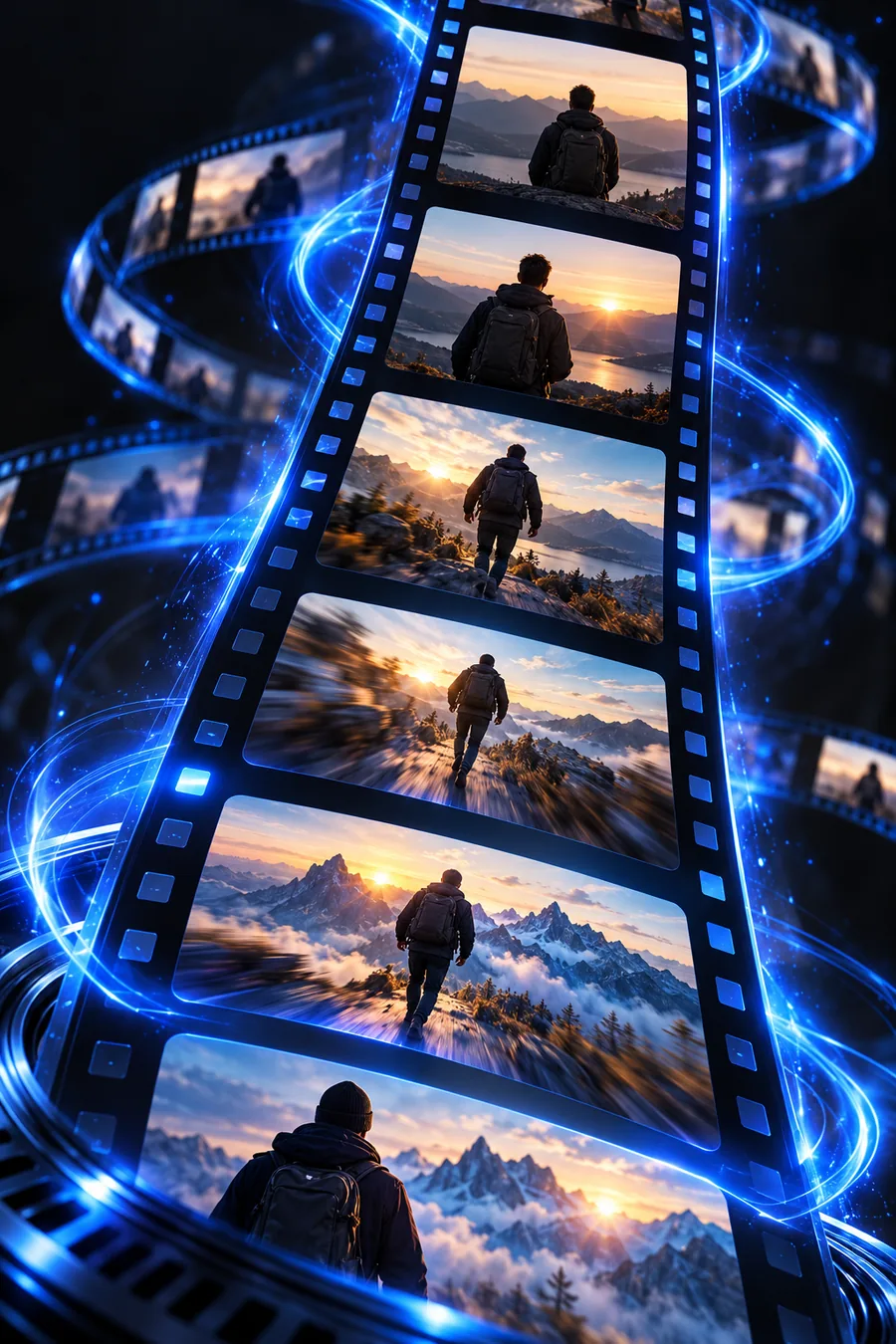
Mindvideo-Funktionsmotiv zur Veranschaulichung der Prüfung eines Quellvideos

01

Die Ursache der Unschärfe finden

Spielen Sie den Originalclip in der vorgesehenen Anzeigegröße ab. Halten Sie bei einem Gesicht, einer Kante und einer strukturierten Oberfläche an. Prüfen Sie dann, ob das Problem an der Fokussierung, Bewegungsunschärfe, niedriger Auflösung oder einem stark komprimierten Export liegt. Diese Ursachen können in einer Miniaturansicht ähnlich aussehen, verhalten sich bei der Bearbeitung aber unterschiedlich.

  • Bewahren Sie ein unverändertes Original zum Vergleich auf.
  • Beurteilen Sie bewegte Bilder ebenso wie Standbilder.
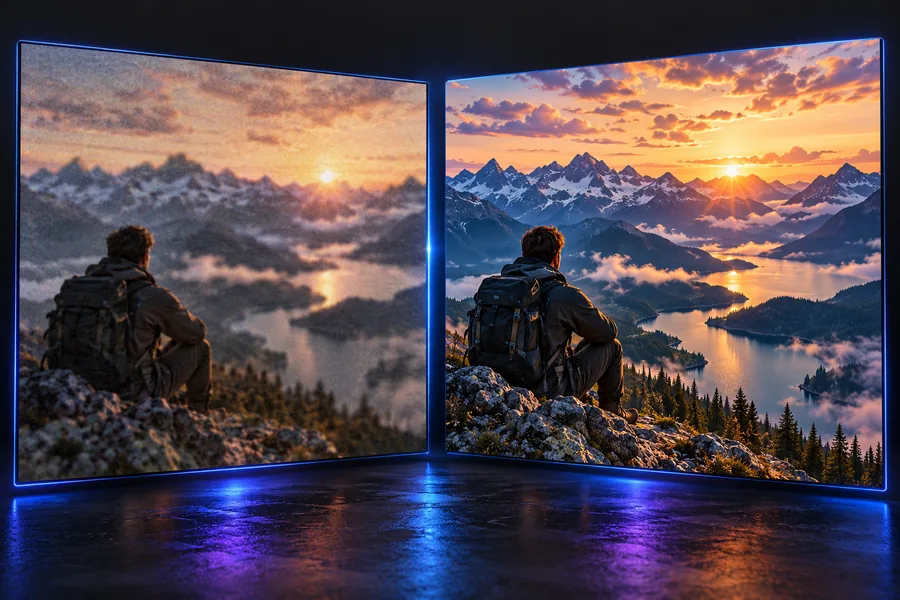
Mindvideo-Funktionsmotiv zur Veranschaulichung des Vergleichs von Videoergebnissen

02

Ein zurückhaltend bearbeitetes Ergebnis vergleichen

Sehen Sie sich nach dem Testen einer verfügbaren Bearbeitung das Original und die überarbeitete Version in derselben Größe an. Achten Sie besonders auf Augen, Text und Objektkanten. Wenn Konturen leuchten oder Oberflächen unnatürlich glatt werden, ist die vermeintliche Schärfe möglicherweise ein Artefakt statt einer nützlichen Verbesserung.

  • Prüfen Sie den gesamten Clip auf Flackern.
  • Geben Sie gleichmäßigen Bildern den Vorzug vor einer eindrucksvollen Vorschau.

Schrittweise Entscheidungen je nach Ausgangsmaterial

Welche Prüfung zuerst sinnvoll ist, hängt davon ab, wie das Material aufgenommen wurde.

Achten Sie zuerst auf die Schatten

Vergleichen Sie bei dunklen Clips vor und nach der Bearbeitung die Struktur der Schatten und die Details in Gesichtern. Durch Aufhellen kann Rauschen sichtbar werden, das im Original weniger auffiel, während starkes Glätten wichtige Details entfernen kann.

  • Prüfen Sie sowohl unbewegte als auch bewegte Motive.
  • Prüfen Sie, ob sich die Farben zwischen den Aufnahmen verändern.

Unterscheiden Sie Blockartefakte von Unschärfe

Der Versand über Messenger und wiederholtes Exportieren können blockige Kanten hinterlassen, selbst wenn die Kamera korrekt fokussiert hat. Falls Sie noch die Originalaufnahme der Kamera haben, vergleichen Sie sie mit der geteilten Version, bevor Sie eine Verbesserung versuchen.

  • Beginnen Sie mit der am wenigsten komprimierten verfügbaren Kopie.
  • Prüfen Sie Text und kontrastreiche Kanten.

Respektieren Sie das Ausgangsmaterial

Eine kleine oder mit Zeilensprungverfahren aufgezeichnete Aufnahme kann auf einem modernen Bildschirm grob wirken. Für ein ansprechendes Ergebnis muss nicht überall eine scharfe Textur erzeugt werden; stabile Bewegungen und erkennbare Merkmale sind wichtiger.

  • Bewahren Sie eine Kopie der Originalaufnahme auf.
  • Prüfen Sie Gesichter Bild für Bild.

Grenzen und Randbereiche

Kein Verfahren zur Bildverbesserung kann garantieren, dass beschädigte oder fehlende Bildinformationen wiederhergestellt werden.

Verlorene Details bleiben ungewiss

Starke Unschärfe durch falschen Fokus, winzige Abmessungen des Ausgangsmaterials und starke Komprimierung können Informationen vollständig entfernen. Eine schärfer wirkende Kante ist kein Beweis dafür, dass die ursprünglichen Details wiederhergestellt wurden.

Alternative VorgehensweiseVerwenden Sie das hochwertigste Original, das Ihnen vorliegt, und beurteilen Sie das Ergebnis in der vorgesehenen Anzeigegröße.

Bewegungen können Artefakte sichtbar machen

Ein einzelnes korrigiertes Bild kann überzeugend aussehen, während bei der Wiedergabe Flimmern, helle Ränder oder sich verändernde Gesichtszüge sichtbar werden.

Alternative VorgehensweisePrüfen Sie eine Passage mit Bewegung, nicht nur ein Vorschaubild.

Zugang und Steuerelemente können abweichen

Dieser Leitfaden legt nicht fest, welche Steuerelemente zur Verbesserung, Eingabeformate oder Exportoptionen nach der Weiterleitung über /go verfügbar sind.

Alternative VorgehensweisePrüfen Sie am Zielort die aktuellen Werkzeuge und Anforderungen, bevor Sie ein Projekt darauf ausrichten.

Gehen Sie den nächsten Schritt mit Bedacht

Beginnen Sie mit einem Clip und einem sichtbaren Problem

Wählen Sie einen kurzen, repräsentativen Ausschnitt, bewahren Sie das Original auf und beschreiben Sie die gewünschte Änderung. Mindvideo empfiehlt, die verfügbaren Werkzeuge der Zielplattform zu prüfen, bevor Sie eine längere Bearbeitung beginnen.

  • Benennen Sie den Fehler vor der Bearbeitung
  • Vergleichen Sie bei gleicher Anzeigegröße
  • Prüfen Sie das Ergebnis in Bewegung

FAQ zum Mindvideo-Videoverbesserer

Eine Verbesserung soll Videomaterial in der Regel angenehmer anzusehen machen, indem sie Probleme wie Bildrauschen, Unschärfe oder ungleichmäßige Tonwerte angeht. Welche Einstellungen verfügbar sind, hängt vom Tool ab. Beurteilen Sie das Ergebnis im Vergleich zum Originalclip.

Er kann manche Kanten klarer erscheinen lassen, aber Informationen, die die Kamera nicht erfasst hat, nicht zuverlässig wiederherstellen. Starke Fehlfokussierung und Bewegungsunschärfe lassen sich besonders schwer ohne sichtbare Artefakte korrigieren.

Starkes Nachschärfen kann helle Konturen erzeugen, während eine starke Rauschreduzierung Haut und andere Texturen glatt und detailarm wirken lassen kann. Vergleichen Sie das Videomaterial in Bewegung bei gleicher Anzeigegröße, um zu sehen, ob die Änderung tatsächlich hilft.

Ein Foto und ein vorhandenes Video haben unterschiedliche Ausgangspunkte. Wenn Sie aus einem Standbild Bewegung erzeugen möchten, suchen Sie nach einem Bild-zu-Video-Workflow statt nach einem Workflow zur Videoreparatur.

Wählen Sie einen kurzen Abschnitt, der das betreffende Problem sowie Bewegung und feine Details enthält. Bewahren Sie das Original auf, damit Sie beide Versionen vergleichen können, ohne sich auf Ihr Gedächtnis verlassen zu müssen.

Jetzt erstellen
Jetzt erstellen