1
Material inicial
Apresentação de slides ou editor com linha do tempo
Várias fotos organizadas em sequência
Abordagem de animação de fotos com IA
Uma foto usada como ponto de partida visual
Foto para vídeo
Se você está se perguntando “Como transformar minhas fotos em vídeos?”, primeiro decida se quer uma sequência de imagens estáticas ou movimento dentro de uma única imagem. A Mindvideo ajuda você a explorar o caminho criativo; as verificações de preparação abaixo valem para qualquer ferramenta que você escolher.

O Apple Photos e o Google Photos são adequados para coleções simples; editores como iMovie ou Clipchamp oferecem controle da linha do tempo. Uma ferramenta de animação por IA atende a outro objetivo: fazer uma única fotografia parecer uma cena em movimento.
Apresentação de slides ou editor com linha do tempo
Várias fotos organizadas em sequência
Abordagem de animação de fotos com IA
Uma foto usada como ponto de partida visual
Apresentação de slides ou editor com linha do tempo
Cortes, transições ou movimento panorâmico sobre uma imagem estática
Abordagem de animação de fotos com IA
Movimento gerado dentro da cena retratada
Apresentação de slides ou editor com linha do tempo
Viagens, eventos e histórias em ordem cronológica
Abordagem de animação de fotos com IA
Um retrato, uma foto de produto ou uma cena atmosférica
Editor de apresentação de slides ou linha do tempo
Ordem, duração, legendas e trilha sonora
Abordagem de animação de fotos com IA
Movimento do assunto, movimento da câmera e consistência visual
Editor de apresentação de slides ou linha do tempo
Enquadramento irregular entre as fotos
Abordagem de animação de fotos com IA
Alterações em rostos, objetos ou detalhes do fundo
Editor de apresentação de slides ou linha do tempo
Confira o ritmo e se todas as fotos estão nítidas
Abordagem de animação de fotos com IA
Examine cada quadro em busca de alterações indesejadas
Estas imagens do site ilustram três pontos de partida úteis, não resultados verificados de um arquivo enviado por você. Compare sua foto original com o tipo de resultado que deseja antes de escrever instruções de movimento para o Mindvideo.
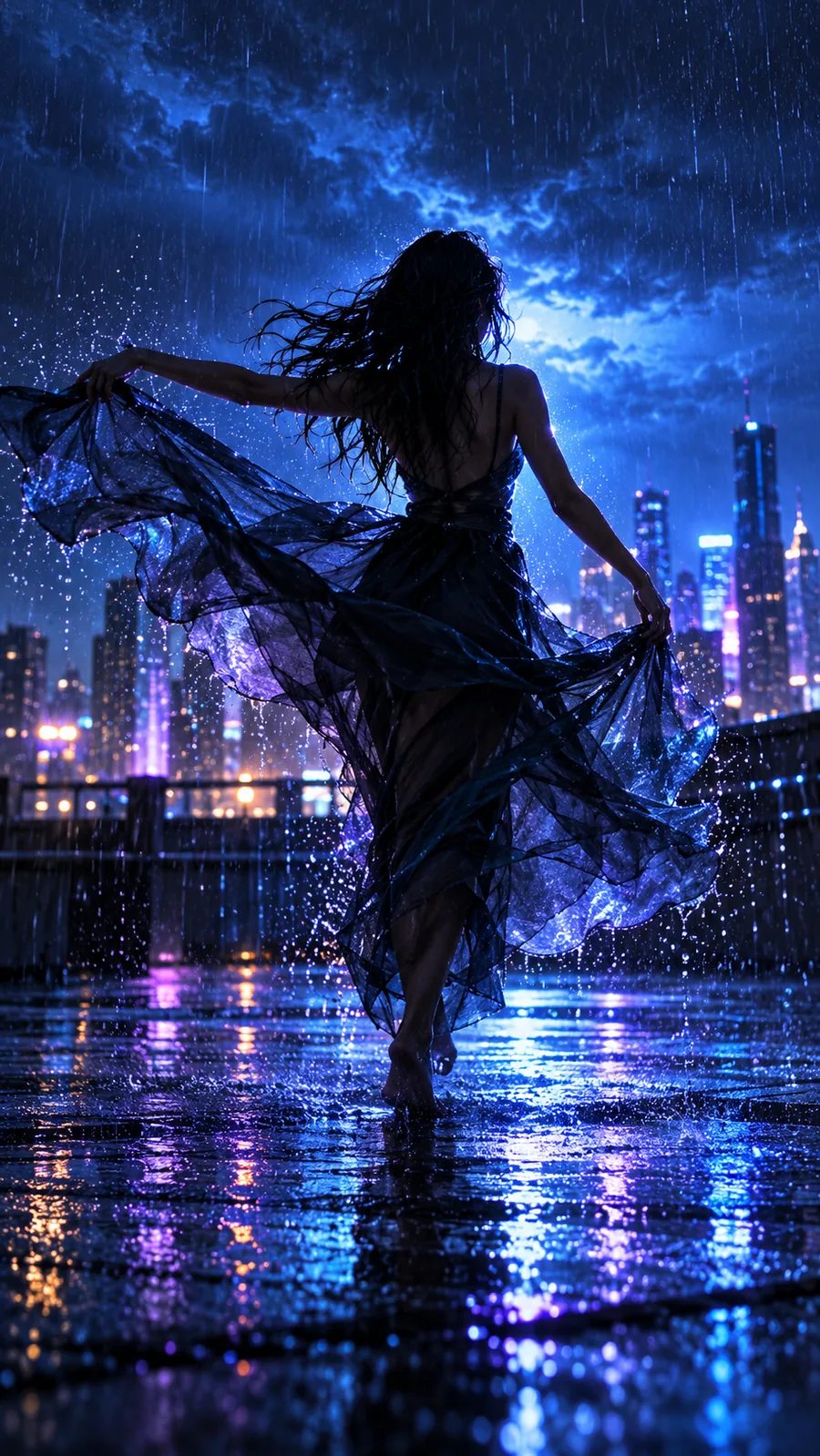 Retrato
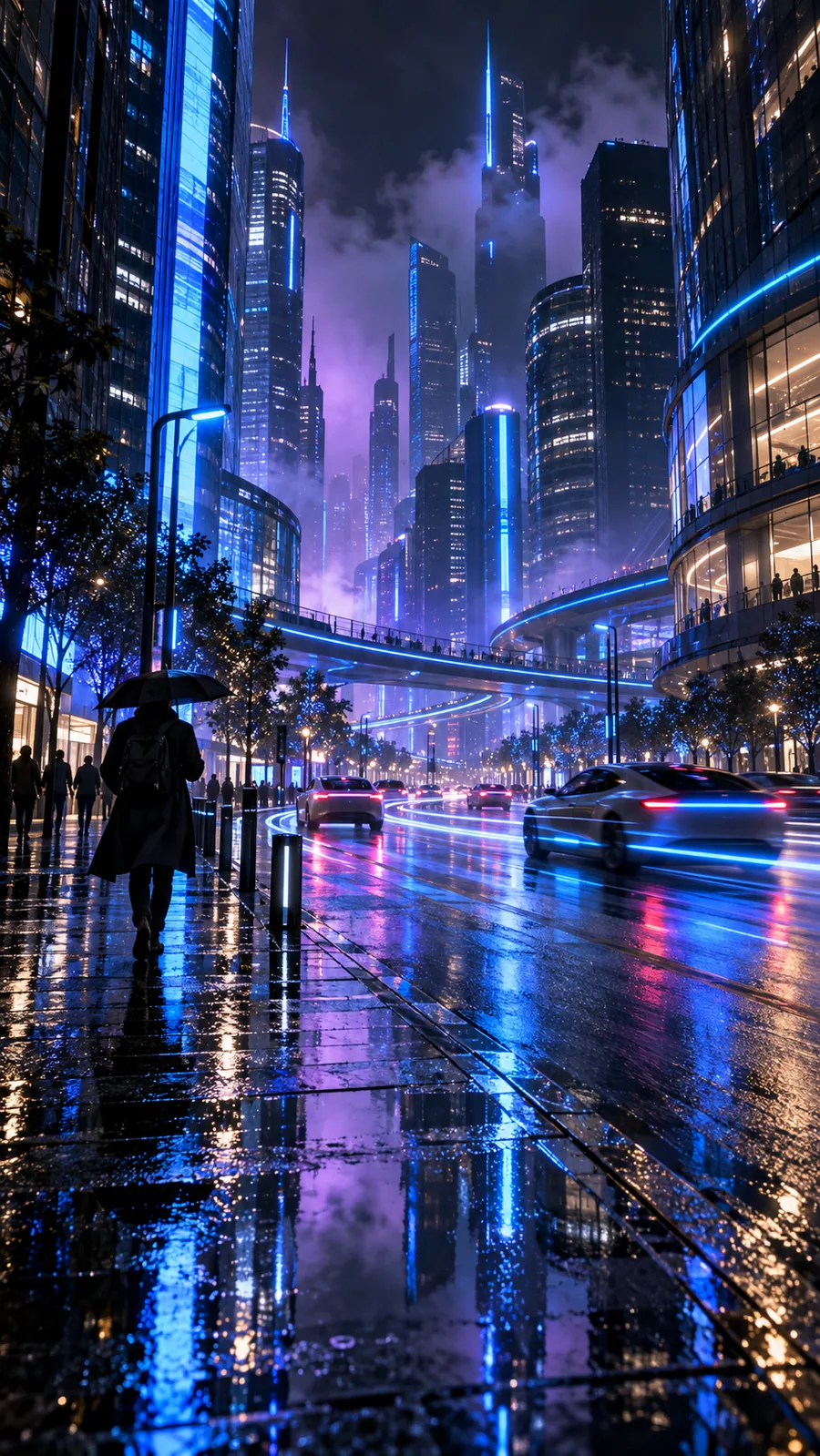 Paisagem
 Produto
Escolha uma imagem de origem nítida, recorte-a para o enquadramento desejado e mantenha uma cópia intacta. Depois, descreva um movimento discreto e examine o resultado antes de tentar uma cena mais complexa.
Selecione uma imagem com o rosto claramente visível e espaço suficiente ao redor da cabeça para permitir um movimento de câmera. Verifique se você tem permissão para usar a imagem da pessoa.
Um conceito de movimento contido facilita a análise de alterações faciais em comparação com uma sequência de ação complicada.
IA gratuita para transformar imagem em vídeoOrganize suas fotos em começo, meio e fim antes de importá-las. Decida se você precisa de várias imagens estáticas em sequência ou de movimento dentro de uma única paisagem.
Um plano de tomadas claro evita que você use um fluxo de trabalho com uma única imagem quando uma apresentação de slides contaria melhor a história.
texto para vídeoComece com uma imagem nítida do produto, preserve a original e descreva apenas o movimento de fundo ou de câmera que você deseja.
Você pode comparar o resultado com a imagem de origem e descartar qualquer clipe que altere detalhes importantes do produto.
IA gratuita para transformar imagem em vídeoSe o upload falhar, confirme que o arquivo abre normalmente e, em seguida, verifique se o formato e o tamanho atendem aos requisitos atuais da ferramenta de destino. Se o resultado parecer distorcido, tente usar uma imagem original mais nítida, com um recorte mais simples e uma descrição de movimento menos ambiciosa. Mindvideo pode ser um ponto de partida para explorar essa abordagem, mas confira as opções disponíveis de upload e exportação antes de se comprometer com um projeto.
Para usar várias fotos, organize-as em uma apresentação de slides ou em um editor de linha do tempo, defina a duração de cada imagem e adicione transições se elas ajudarem a contar a história. Para criar a impressão de movimento em uma única foto, explore um fluxo de trabalho de imagem para vídeo e descreva o movimento desejado. Confira o clipe resultante antes de compartilhá-lo.
Não. Uma única foto pode ser o ponto de partida para uma cena animada, enquanto uma apresentação de slides geralmente usa várias imagens. A melhor escolha depende de você querer movimento dentro de uma cena ou uma sequência de lembranças.
Escolha uma imagem nítida, com um assunto bem definido e algum espaço ao redor. Um fundo simples facilita a identificação de alterações indesejadas. Guarde o arquivo original para poder compará-lo com o vídeo gerado.
O movimento gerado pode alterar detalhes ao preencher partes da cena que não estavam visíveis na imagem estática. Tente um movimento de câmera menor ou uma ação mais simples do assunto e, depois, confira rostos, textos e objetos importantes. Se esses detalhes precisarem permanecer exatamente iguais, um efeito de panorâmica sobre a foto original, no estilo de apresentação de slides, pode ser mais adequado.