1
Material de partida
Editor de presentaciones o de línea de tiempo
Varias fotos organizadas en secuencia
Enfoque de animación de fotos con IA
Una foto utilizada como punto de partida visual
De foto a video
Si te preguntas «¿Cómo puedo convertir mis fotos en videos?», decide primero si quieres una secuencia de imágenes fijas o movimiento dentro de una sola imagen. Mindvideo te ayuda a explorar la opción creativa; las comprobaciones previas que aparecen a continuación sirven para cualquier herramienta que elijas.

Apple Photos y Google Photos sirven para crear colecciones sencillas; editores como iMovie o Clipchamp ofrecen control sobre la línea de tiempo. Una herramienta de movimiento con IA tiene otro objetivo: hacer que una fotografía parezca una toma en movimiento.
Editor de presentaciones o de línea de tiempo
Varias fotos organizadas en secuencia
Enfoque de animación de fotos con IA
Una foto utilizada como punto de partida visual
Editor de presentaciones o de línea de tiempo
Cortes, transiciones o un desplazamiento de cámara sobre una imagen fija
Enfoque de animación de fotos con IA
Movimiento generado dentro de la escena fotografiada
Editor de presentaciones o de línea de tiempo
Viajes, eventos e historias cronológicas
Enfoque de animación de fotos con IA
Un retrato, una foto de producto o una escena ambiental
Editor de presentaciones o de línea de tiempo
Orden, duración, subtítulos y banda sonora
Enfoque de animación de fotos con IA
Movimiento del sujeto, movimiento de cámara y coherencia visual
Editor de presentaciones o de línea de tiempo
Encuadre irregular entre fotos
Enfoque de animación de fotos con IA
Cambios en rostros, objetos o detalles del fondo
Editor de presentaciones o de línea de tiempo
Comprueba el ritmo y que todas las fotos se vean con claridad
Enfoque de animación de fotos con IA
Examina los fotogramas individuales para detectar cambios no deseados
Estas imágenes del sitio ilustran tres puntos de partida útiles; no son resultados verificados de tus propias fotos. Elige el tipo de resultado que buscas según tu foto original antes de escribir las instrucciones de movimiento para Mindvideo.
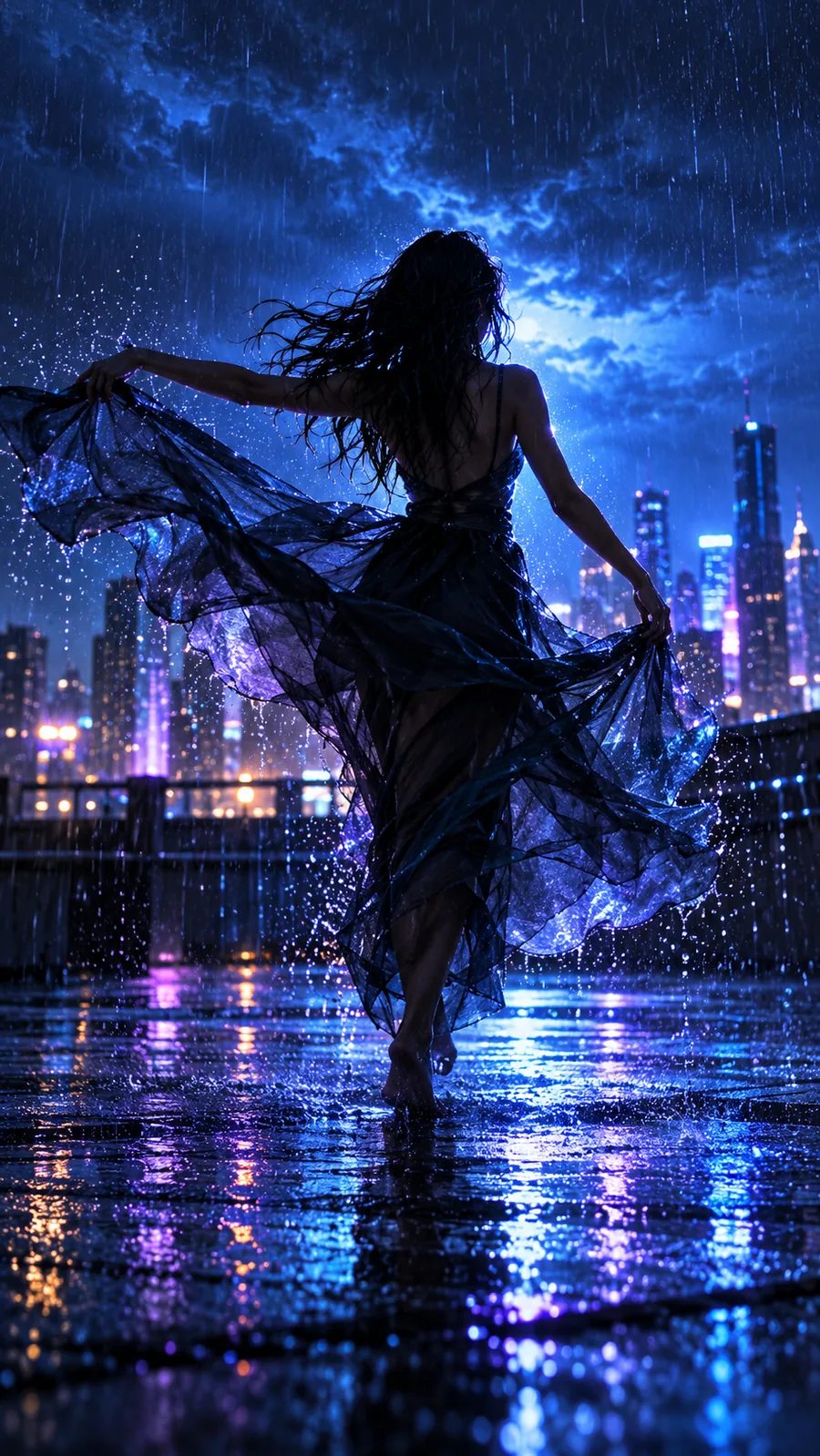 Retrato
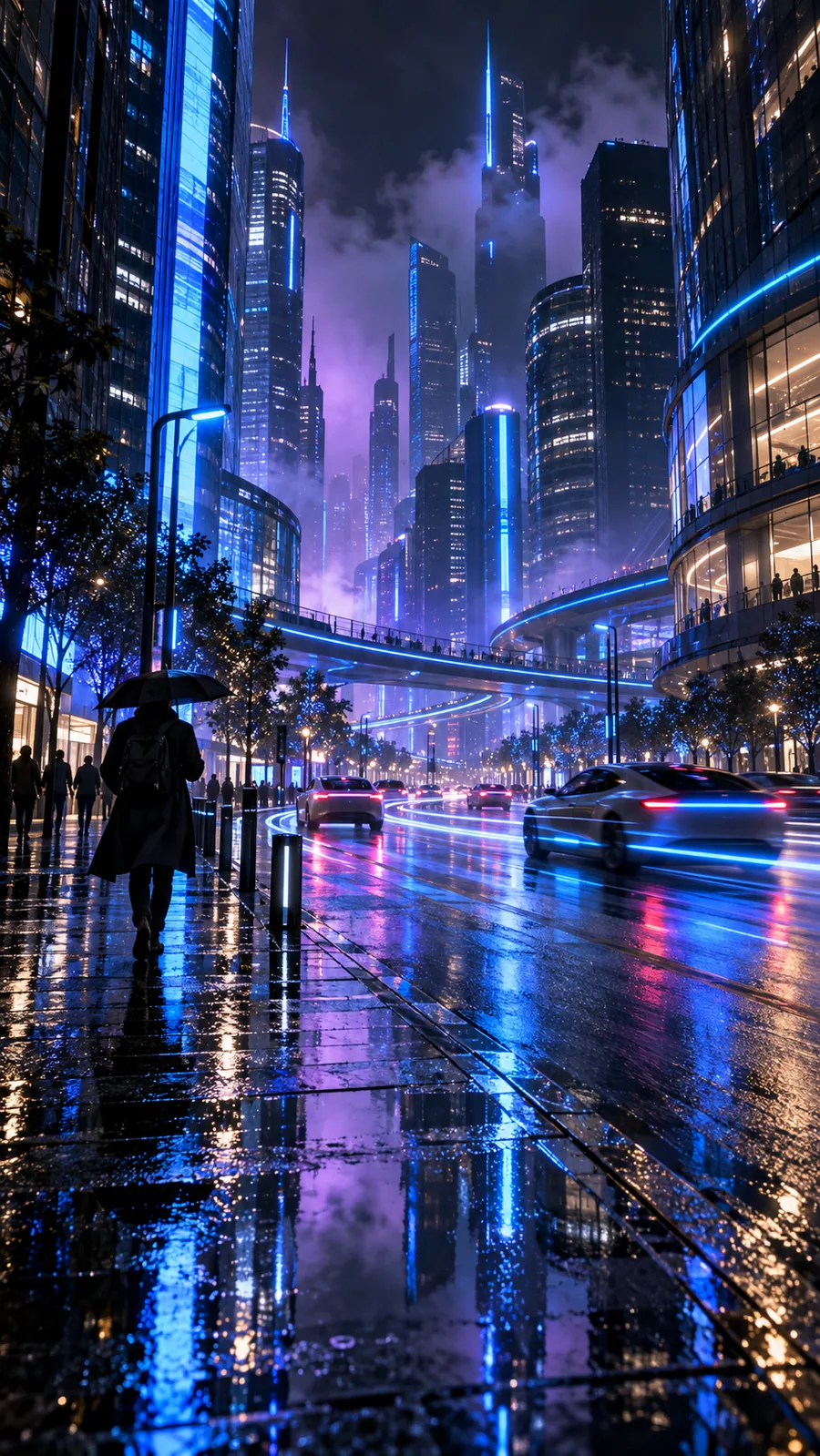 Paisaje
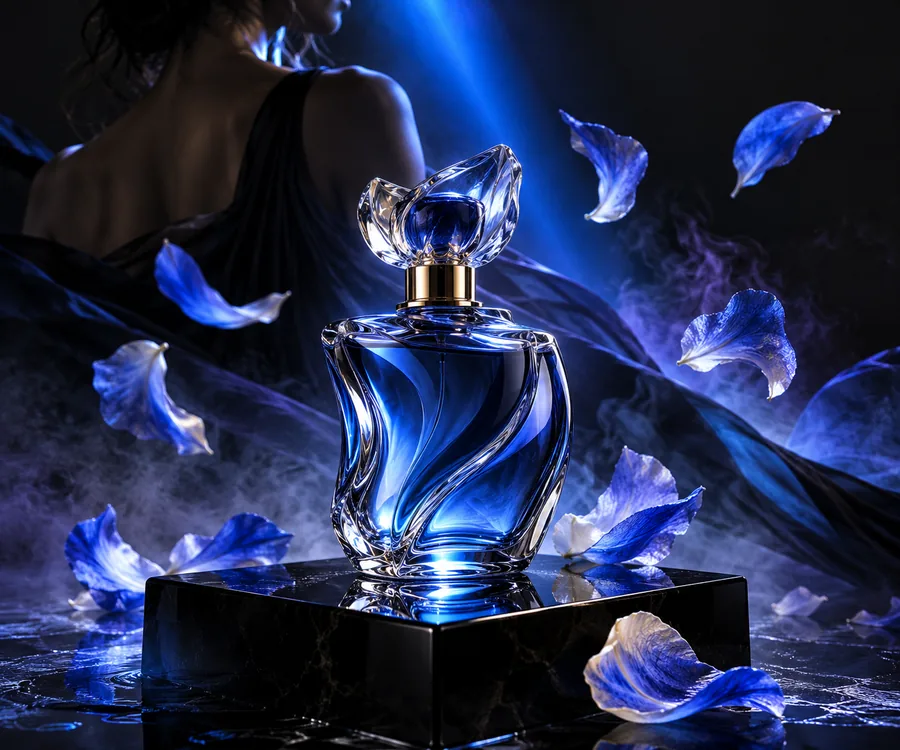 Producto
Elige una imagen de origen nítida, recórtala para el encuadre previsto y conserva una copia sin modificar. Después, describe un movimiento sencillo y revisa el resultado antes de intentar una escena más compleja.
Selecciona una imagen en la que el rostro se vea claramente y haya suficiente espacio alrededor de la cabeza para permitir un movimiento de cámara. Comprueba que tienes permiso para usar la imagen de la persona.
Un concepto de movimiento sencillo facilita la revisión de los cambios faciales más que una secuencia de acción complicada.
IA gratis para convertir imágenes en videosOrdena tus fotos en un principio, una parte central y un final antes de importarlas. Decide si necesitas varias imágenes fijas en secuencia o movimiento dentro de un solo paisaje.
Un plan de tomas claro evita que uses un flujo de trabajo de una sola imagen cuando una presentación de diapositivas contaría mejor la historia.
texto a videoEmpieza con una imagen de producto limpia, conserva el original y describe solo el movimiento de fondo o de cámara que deseas.
Puedes comparar el resultado con la imagen de origen y descartar cualquier clip que altere detalles importantes del producto.
IA gratis para convertir imágenes en videosSi falla la carga, confirma que el archivo se abre con normalidad y comprueba que su formato y tamaño cumplen los requisitos actuales de la herramienta de destino. Si el resultado se ve distorsionado, prueba con un original más nítido, un recorte más sencillo y una descripción de movimiento menos ambiciosa. Mindvideo puede ser un punto de partida para explorar este enfoque, pero revisa las opciones disponibles de carga y exportación antes de comprometerte con un proyecto.
Si tienes varias fotos, organízalas en una presentación de diapositivas o en un editor con línea de tiempo, establece la duración de cada imagen y añade transiciones si ayudan a contar la historia. Para crear una sensación de movimiento dentro de una sola foto, explora un flujo de trabajo de imagen a video y describe el movimiento que deseas. Revisa el clip resultante antes de compartirlo.
No. Una sola foto puede ser el punto de partida de una toma animada, mientras que una presentación de diapositivas suele usar varias imágenes. La mejor opción depende de si quieres movimiento dentro de una escena o una secuencia de recuerdos.
Elige una imagen nítida, con un sujeto claro y algo de espacio a su alrededor. Un fondo sencillo facilita detectar cambios no deseados. Conserva el archivo original para poder compararlo con el video resultante.
El movimiento generado puede alterar detalles al completar partes de una escena que no eran visibles en la imagen fija. Prueba un movimiento de cámara más pequeño o una acción más sencilla del sujeto y, después, revisa los rostros, los textos y los objetos importantes. Si esos detalles deben permanecer exactamente iguales, quizá sea más adecuado hacer un barrido sobre la foto original al estilo de una presentación de diapositivas.