1
Support de départ
Diaporama ou logiciel de montage sur timeline
Plusieurs photos disposées en séquence
Animation de photo par IA
Une seule photo utilisée comme point de départ visuel
Photo en vidéo
Si vous vous demandez « Comment transformer mes photos en vidéos ? », décidez d’abord si vous souhaitez enchaîner des images fixes ou créer du mouvement dans une seule image. Mindvideo vous aide à explorer la voie créative ; les vérifications ci-dessous s’appliquent quel que soit l’outil choisi.

Apple Photos et Google Photos conviennent aux collections simples ; des logiciels de montage comme iMovie ou Clipchamp permettent de travailler sur une timeline. Un outil d’animation par IA répond à un autre objectif : donner à une seule photographie l’apparence d’un plan en mouvement.
Diaporama ou logiciel de montage sur timeline
Plusieurs photos disposées en séquence
Animation de photo par IA
Une seule photo utilisée comme point de départ visuel
Diaporama ou logiciel de montage sur timeline
Coupes, transitions ou panoramique sur une image fixe
Animation de photo par IA
Mouvement généré dans la scène représentée
Diaporama ou logiciel de montage sur timeline
Voyages, événements et récits chronologiques
Approche d’animation de photo par IA
Un portrait, une photo de produit ou une scène d’ambiance
Éditeur de diaporama ou de chronologie
Ordre, durée, légendes et bande-son
Approche d’animation de photo par IA
Mouvement du sujet, mouvement de la caméra et cohérence visuelle
Éditeur de diaporama ou de chronologie
Cadrage irrégulier d’une photo à l’autre
Approche d’animation de photo par IA
Modifications des visages, des objets ou des détails de l’arrière-plan
Éditeur de diaporama ou de chronologie
Vérifiez le rythme et assurez-vous que chaque photo reste lisible
Approche d’animation de photo par IA
Examinez les images une par une pour repérer les modifications indésirables
Ces images du site illustrent trois points de départ utiles, et non des résultats vérifiés obtenus à partir de votre propre fichier. Choisissez l’exemple qui correspond à votre photo et au résultat souhaité avant de rédiger les instructions de mouvement pour Mindvideo.
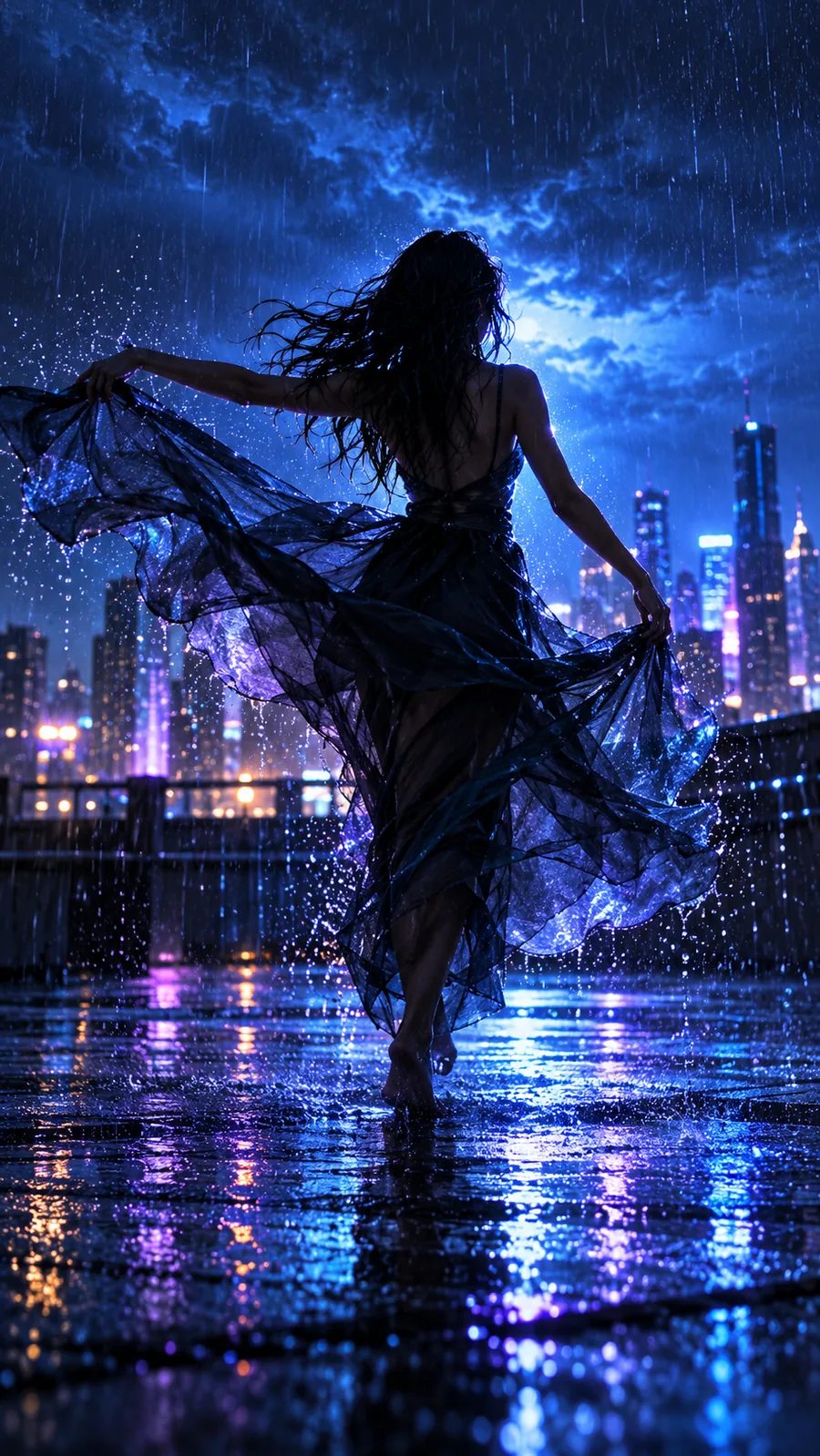 Portrait
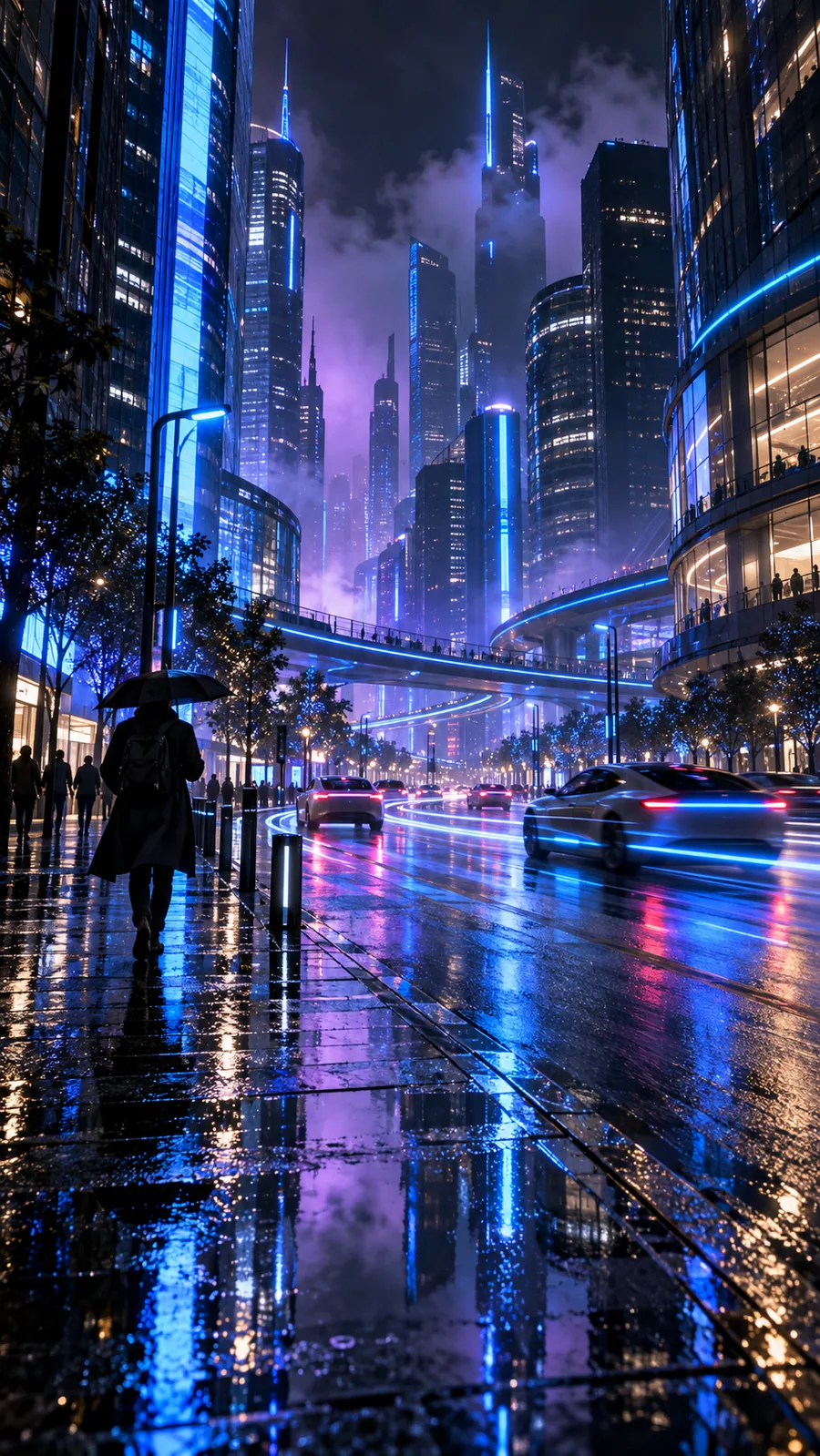 Paysage
 Produit
Choisissez une image source nette, recadrez-la pour le cadrage souhaité et conservez une copie intacte. Décrivez ensuite un mouvement simple et examinez le résultat avant d’essayer une scène plus complexe.
Sélectionnez une image où le visage est clairement visible, avec assez d’espace autour de la tête pour permettre un mouvement de caméra. Vérifiez que vous avez l’autorisation d’utiliser l’image de la personne.
Un mouvement discret permet de repérer plus facilement les changements du visage qu’une séquence d’action complexe.
IA gratuite de conversion d’image en vidéoClassez vos photos selon un début, un milieu et une fin avant de les importer. Déterminez si vous avez besoin de plusieurs images fixes à la suite ou d’un mouvement au sein d’un seul paysage.
Un plan de séquence clair vous évite de choisir un processus fondé sur une seule image lorsqu’un diaporama raconterait mieux l’histoire.
texte en vidéoCommencez avec une image nette du produit, conservez l’original et décrivez uniquement le mouvement d’arrière-plan ou de caméra souhaité.
Vous pouvez comparer le résultat à l’image source et écarter toute vidéo qui modifie des détails importants du produit.
IA gratuite de conversion d’image en vidéoSi l’importation échoue, vérifiez que le fichier s’ouvre normalement, puis comparez son format et sa taille aux exigences actuelles de l’outil de destination. Si le résultat semble déformé, essayez un original plus net, un recadrage plus simple et une description de mouvement moins ambitieuse. Mindvideo peut être un point de départ pour explorer cette approche, mais examinez les options d’importation et d’exportation disponibles avant de vous engager dans un projet.
Pour plusieurs photos, placez-les dans un diaporama ou un éditeur de montage, définissez la durée de chaque image et ajoutez des transitions si elles servent le récit. Pour créer une impression de mouvement dans une seule photo, essayez un processus de conversion d’image en vidéo et décrivez le mouvement souhaité. Vérifiez la vidéo obtenue avant de la partager.
Non. Une seule photo peut servir de point de départ à un plan animé, tandis qu’un diaporama utilise généralement plusieurs images. Le meilleur choix dépend de ce que vous souhaitez : du mouvement dans une scène ou une succession de souvenirs.
Choisissez une image nette, avec un sujet bien visible et un peu d’espace autour de lui. Un arrière-plan simple permet de repérer plus facilement les changements involontaires. Conservez le fichier d’origine pour pouvoir le comparer à la vidéo obtenue.
La génération de mouvement peut modifier certains détails lorsqu’elle complète les parties d’une scène qui n’étaient pas visibles sur l’image fixe. Essayez un mouvement de caméra plus discret ou une action plus simple pour le sujet, puis vérifiez les visages, les textes et les objets importants. Si ces détails doivent rester parfaitement identiques, un panoramique de type diaporama sur la photo d’origine peut être plus adapté.