Mindvideo

Guide de conception vidéo

Créez un concept vidéo avec le studio créatif IA mindvideo

Commencez par un sujet, une direction visuelle et une action que vous souhaitez montrer au spectateur. Ce guide vous aide à préparer une demande utile pour Mindvideo, sans supposer que tous les outils ou réglages de création sont disponibles.

Vérifiez les outils disponibles après l’ouverture
Visuel de la page d’accueil de Mindvideo présentant la création de vidéos par IA

Prérequis

Avant d’utiliser un studio créatif, déterminez quels éléments sources vous possédez et ce que votre vidéo doit communiquer pour atteindre son objectif.

Responsable marketing produit

Vous avez une photo de produit, mais aucune séquence animée. Préparez une description qui garde l’objet reconnaissable tout en ajoutant un simple mouvement de caméra.

Un concept précis fondé sur une image est plus facile à évaluer qu’une demande générale de publicité. Pour partir d’une photo, consultez mindvideo IA image vers vidéo.

mindvideo IA image vers vidéo

Créateur de contenu pour les réseaux sociaux

Vous souhaitez créer une courte accroche visuelle pour une publication. Notez le décor, le sujet et le moment précis où quelque chose doit changer à l’écran.

Cette description donne à Mindvideo une direction créative claire avant de passer aux finitions. Pour travailler sur une vidéo existante, consultez l’outil d’amélioration IA mindvideo.

Outil d’amélioration IA mindvideo

Photographe

Vous souhaitez voir si un portrait fixe peut prendre vie grâce à des mouvements subtils. Choisissez les éléments qui doivent rester cohérents, comme les vêtements et le cadrage.

Vous disposez ainsi de critères concrets pour évaluer le résultat. Le guide mindvideo IA image vers vidéo explique comment partir d’une image fixe.

mindvideo IA image vers vidéo

Monteur vidéo

Vous avez déjà une première version de la vidéo et souhaitez améliorer sa présentation. Déterminez précisément le défaut à corriger avant de chercher un outil de création.

Vous pouvez ainsi distinguer la génération d’une nouvelle scène de l’amélioration d’une vidéo que vous possédez déjà. La page de l’outil d’amélioration IA mindvideo explique cette distinction.

améliorateur IA mindvideo

Un parcours complet

Voici un processus allant du concept à l’évaluation, et non la promesse qu’une commande particulière figure sur le site de destination.

Rédigez un brief précis

Décrivez une tasse de café sur une table sous la pluie, avec un lent mouvement de caméra vers l’avant et des reflets chaleureux. Précisez que la tasse reste dans le cadre et qu’aucun texte n’apparaît. Limitez la demande à une seule scène au lieu de combiner plusieurs mouvements de caméra.

Vérifiez les options de saisie disponibles

Ouvrez le site de destination et cherchez le parcours de création qu’il propose réellement. Si un champ de saisie est disponible, utilisez le brief ; si vous devez le saisir à nouveau, copiez d’abord l’exemple. Si le parcours accepte une image, utilisez-en une que vous avez le droit de téléverser.

Évaluez le résultat à la lumière du brief

Vérifiez que la forme de la tasse reste stable, que le mouvement de caméra est crédible et qu’aucun texte indésirable n’apparaît. Si vous essayez une autre version, ne modifiez qu’une instruction à la fois. Les résultats de Mindvideo doivent être évalués par rapport à la scène souhaitée, et pas seulement selon l’impression qu’ils produisent au premier regard.

Ce qui ne fonctionne pas

Un brief de création ne peut pas résoudre tous les problèmes. Voici des raisons de revoir le contenu source, la demande ou le processus avant de réessayer.

Une scène vague

« Rendez-la cinématographique » ne précise ni sujet, ni mouvement, ni priorité visuelle. Un résultat séduisant peut tout de même manquer votre objectif.

Solution de rechangeIndiquez un sujet, une action et une indication de cadrage ou d’éclairage.

Trop de changements à la fois

Demander plusieurs lieux, costumes et actions empêche de savoir facilement quelle instruction a provoqué un résultat indésirable.

Solution de rechangeTestez d’abord une seule scène, puis modifiez un seul élément.

Exigences d’identité ou de texte exacts

Une scène générée peut modifier de petits détails d’un produit, des visages ou des inscriptions. Ne partez pas du principe qu’une ressemblance visuelle suffit pour une publication.

Solution de rechangeExaminez attentivement les détails importants et utilisez des outils de retouche classiques pour le texte ou les autres éléments qui doivent être exacts.

Paramètres du site de destination non vérifiés

Cette page ne peut pas garantir qu’un modèle, un format d’exportation, une durée ou un réglage particulier sera disponible sur le site auquel mène le bouton d’action.

Solution de contournementVérifiez les commandes et les conditions affichées avant de vous engager dans un plan de production.

Tableau des options

Utilisez ces panneaux pour guider votre choix : sélectionnez le matériau de départ adapté à votre tâche, puis vérifiez que la méthode correspondante est disponible.

Partir d’une description de scène

Cette option convient à une idée pour laquelle vous n’avez pas encore d’image source ni de séquence vidéo. Décrivez ce qui apparaît, ce qui bouge et l’atmosphère souhaitée pour le plan. Mindvideo ne peut suivre que les indications que vous lui donnez : évitez donc les consignes contradictoires.

  • Entrée idéale : une brève description précise de la scène
  • Priorité de vérification : composition et action
  • Solution de repli : simplifiez la scène si le premier résultat s’écarte de l’idée initiale

Partir d’une image que vous pouvez utiliser

Choisissez cette approche lorsqu’un produit, un portrait ou une composition doit rester reconnaissable. Demandez des mouvements modérés et vérifiez que le processus Mindvideo disponible accepte votre image avant de la téléverser.

  • Entrée idéale : une image nette avec un sujet bien défini
  • Priorité de vérification : cohérence des détails essentiels
  • Solution de repli : essayez un cadrage plus simple ou un mouvement plus doux

Partir d’une séquence vidéo à retoucher

Si votre scène existe déjà, générer une nouvelle séquence n’est peut-être pas la bonne solution. Repérez d’abord le problème visuel, puis cherchez une méthode adaptée d’amélioration ou de montage, plutôt que de supposer que le studio créatif produira une correction fidèle.

  • Entrée idéale : une séquence vidéo que vous avez le droit de modifier
  • Priorité de vérification : préservation du contenu original
  • Solution de repli : utilisez un logiciel de montage classique pour des corrections précises

Vérifier l’orientation visuelle

Ces deux étapes de vérification permettent de distinguer un concept prometteur d’une séquence prête à l’emploi.

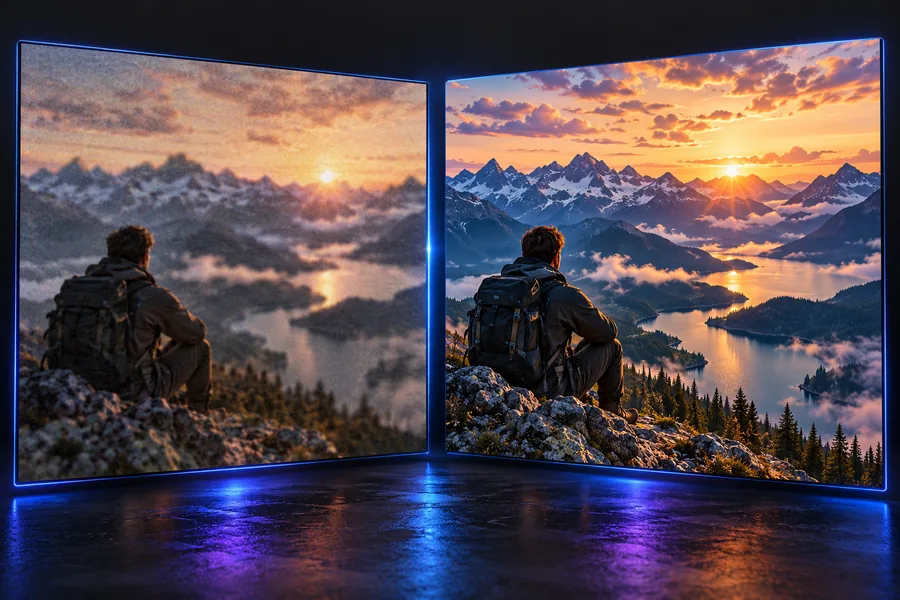
Visuel d’une fonctionnalité de Mindvideo illustrant un concept de vidéo

01

Examiner la scène avant le style

Vérifiez d’abord que le sujet et l’action souhaités sont visibles. Dans l’exemple du café, la tasse doit rester au centre de l’attention pendant que la caméra se déplace. Si la scène ne correspond pas à votre intention, ajouter des indications de style ne résoudra pas le problème de fond. Revoyez votre brief Mindvideo en précisant l’action manquante.

  • Le sujet est-il immédiatement identifiable ?
  • Le plan montre-t-il l’action demandée ?
Visuel d’une fonctionnalité de Mindvideo montrant la révision d’une scène générée

02

Examinez attentivement les détails

Repérez ensuite les formes qui changent, les objets inattendus ou le texte que vous n’avez pas demandé. Le résultat d’un studio créatif peut servir de brouillon exploratoire, même s’il faut faire un nouvel essai avant publication. Notez précisément ce qui ne va pas pour y remédier dans votre prochaine demande.

  • Comparez les détails importants avec la source
  • Apportez une seule modification ciblée à chaque nouvel essai

Développez votre concept

Préparez un brief de scène clair pour l’outil de création

Utilisez votre sujet, l’action et vos priorités visuelles comme liste de vérification lorsque vous explorez les options de création Mindvideo. Vérifiez les entrées et les réglages actuellement disponibles sur le site de destination avant de commencer.

  • Gardez la première scène simple
  • Évaluez le résultat à l’aide de votre brief
  • Vérifiez les réglages disponibles sur le site de destination

FAQ

Préparez une courte description de votre sujet, de son action et du style visuel souhaité. Si vous comptez utiliser une image ou un clip, assurez-vous d’avoir le droit de le téléverser et vérifiez quels types de contenus le site de destination accepte.

Une photographie peut donner à un concept vidéo un sujet et une composition plus clairs. Vérifiez sur le site de destination si les options de création actuelles acceptent une image : ce guide ne garantit pas qu’il soit possible d’en téléverser une.

Décrivez une seule scène avec un sujet reconnaissable et un mouvement unique, puis ajoutez une indication sur la caméra ou l’éclairage. Évitez les demandes qui combinent plusieurs lieux ou des actions contradictoires, car elles rendent le résultat plus difficile à évaluer.

Ne comptez pas sur les visuels générés pour reproduire exactement les inscriptions ou les petits détails. Examinez tout ce qui importe pour votre marque ou votre message, et utilisez un éditeur classique lorsque le texte ou les corrections doivent être précis.

Commencer à créer
Commencer à créer