Mindvideo

Leitfaden für Videokonzepte

Ein Videokonzept mit mindvideo ai creative studio entwickeln

Beginnen Sie mit einem Motiv, einer visuellen Richtung und einer Handlung, die das Publikum sehen soll. Dieser Leitfaden hilft Ihnen, eine hilfreiche Anfrage für Mindvideo vorzubereiten, ohne vorauszusetzen, dass jedes Kreativtool oder jede Einstellung verfügbar ist.

Verfügbare Tools nach dem Öffnen prüfen
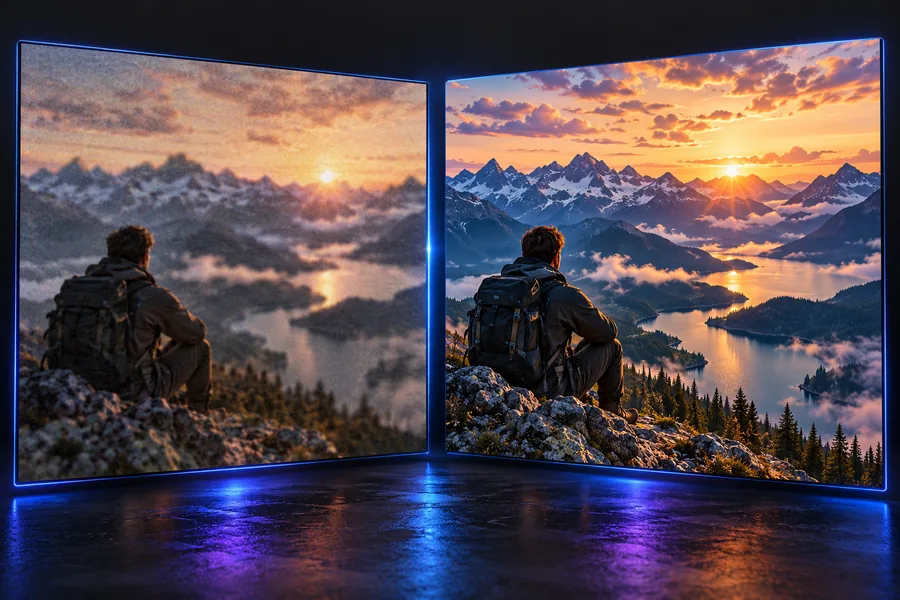
Mindvideo-Landingpage-Visual zur Einführung in die KI-Videoproduktion

Voraussetzungen

Bevor Sie mit einem Creative-Studio-Workflow beginnen, klären Sie, welches Ausgangsmaterial Sie haben und was ein gelungener Clip vermitteln soll.

Produktmarketing

Sie haben ein Produktfoto, aber keine Bewegtbildaufnahmen. Erstellen Sie ein Briefing, das das Produkt erkennbar hält und eine einfache Kamerabewegung ergänzt.

Ein klar umrissenes Konzept auf Basis eines Bildes lässt sich leichter beurteilen als eine allgemeine Anfrage für eine Werbeanzeige. Weitere Informationen zum Weg vom Ausgangsfoto zum Video finden Sie unter mindvideo ai image to video.

mindvideo ai image to video

Social-Media-Creator

Sie möchten einen kurzen visuellen Aufhänger für einen Beitrag. Notieren Sie die Umgebung, das Motiv und den einen Moment, in dem sich etwas im Bild verändern soll.

Das Briefing gibt Mindvideo eine klare kreative Richtung vor, bevor Sie sich mit dem Feinschliff befassen. Informationen zur Arbeit mit vorhandenem Videomaterial finden Sie unter mindvideo ai enhancer.

mindvideo ai enhancer

Fotografie

Sie möchten testen, ob sich ein unbewegtes Porträt für eine dezente Animation eignet. Legen Sie fest, welche Merkmale gleich bleiben müssen, etwa Kleidung und Bildausschnitt.

So haben Sie einen konkreten Maßstab, um das Ergebnis zu beurteilen. Der Leitfaden zu mindvideo ai image to video behandelt den Einstieg mit einem Standbild.

mindvideo ai image to video

Videobearbeitung

Sie haben bereits einen Rohschnitt und möchten dessen Präsentation verbessern. Bestimmen Sie den konkreten Mangel, bevor Sie nach einem Workflow zur Videoerstellung suchen.

So können Sie unterscheiden, ob Sie eine neue Szene erstellen oder vorhandenes Videomaterial verbessern möchten. Die Seite zu mindvideo ai enhancer erklärt diesen Unterschied.

mindvideo KI-Optimierer

Ein vollständiger Durchlauf

Hier ist ein Arbeitsablauf von der Idee bis zur Überprüfung beschrieben – keine Zusage, dass auf der Zielwebsite ein bestimmtes Bedienelement verfügbar ist.

Eine präzise Beschreibung verfassen

Beschreibe eine Kaffeetasse auf einem regennassen Tisch, mit einer langsamen Kamerafahrt auf die Tasse zu und warmen Reflexionen. Gib an, dass die Tasse im Bild bleibt und kein Text erscheint. Beschränke die Anfrage auf eine Szene, statt mehrere Kamerabewegungen zu kombinieren.

Verfügbare Eingabemöglichkeiten prüfen

Öffne die Zielwebsite und sieh nach, welche Möglichkeiten zur Erstellung sie tatsächlich bietet. Falls ein Eingabefeld für Anweisungen verfügbar ist, verwende die Beschreibung. Falls du sie erneut eingeben musst, kopiere zuerst das Beispiel. Wenn du ein Bild hochladen kannst, verwende eines, für das du die nötige Erlaubnis hast.

Das Ergebnis mit der Beschreibung abgleichen

Achte auf eine gleichbleibende Form der Tasse, eine glaubwürdige Kamerabewegung und unerwünschte Schrift. Wenn du eine weitere Version ausprobierst, ändere jeweils nur eine Anweisung. Mindvideo-Ergebnisse sollten daran gemessen werden, ob sie der beabsichtigten Szene entsprechen – nicht nur daran, ob sie auf den ersten Blick eindrucksvoll aussehen.

Was nicht funktioniert

Eine Beschreibung für ein Kreativprojekt kann nicht jedes Problem lösen. In diesen Fällen solltest du die Vorlage, die Anfrage oder den Arbeitsablauf überarbeiten, bevor du es erneut versuchst.

Eine vage Szene

„Mach es filmreif“ benennt weder ein Motiv noch eine Bewegung oder einen visuellen Schwerpunkt. Ein ansprechendes Ergebnis kann trotzdem am Ziel vorbeigehen.

LösungsansatzNenne ein Motiv, eine Handlung und einen Hinweis zur Kameraführung oder Beleuchtung.

Zu viele Änderungen auf einmal

Wenn du mehrere Orte, Kostüme und Handlungen vorgibst, lässt sich schwer feststellen, welche Anweisung ein unerwünschtes Ergebnis verursacht hat.

LösungsansatzTeste zuerst eine Szene und ändere dann nur ein Element.

Anforderungen an eine exakte Übereinstimmung von Identität oder Text

Eine generierte Szene kann kleine Produktdetails, Gesichter oder Schrift verändern. Geh nicht davon aus, dass eine visuelle Ähnlichkeit für eine Veröffentlichung genau genug ist.

LösungsansatzPrüfe wichtige Details sorgfältig und verwende für Text oder andere Elemente, die exakt sein müssen, herkömmliche Bildbearbeitung.

Nicht überprüfte Funktionen der Zielwebsite

Diese Seite kann nicht garantieren, dass auf der über die Aktionsschaltfläche erreichten Website ein bestimmtes Modell, Exportformat, eine bestimmte Dauer oder Einstellung verfügbar ist.

BehelfslösungPrüfen Sie die dort angezeigten Bedienelemente und Bedingungen, bevor Sie sich auf einen Produktionsplan festlegen.

Optionstabelle

Nutzen Sie die Abschnitte als Entscheidungshilfe: Wählen Sie das Ausgangsmaterial, das zu Ihrer Aufgabe passt, und prüfen Sie dann, ob der entsprechende Weg verfügbar ist.

Mit einer Szenenbeschreibung beginnen

Das eignet sich für eine Idee, zu der es noch kein Ausgangsbild oder Filmmaterial gibt. Beschreiben Sie, was zu sehen ist, was sich bewegt und welche Wirkung die Aufnahme haben soll. Mindvideo kann sich nur nach Ihren Vorgaben richten. Vermeiden Sie daher widersprüchliche Anweisungen.

  • Beste Eingabe: eine kurze, konkrete Szenenbeschreibung
  • Prüfschwerpunkt: Bildaufbau und Handlung
  • Alternative: die Szene vereinfachen, wenn das erste Ergebnis von den Vorgaben abweicht

Mit einem Bild beginnen, das Sie verwenden dürfen

Wählen Sie diesen Ansatz, wenn ein Produkt, ein Porträt oder ein Bildaufbau wiedererkennbar bleiben soll. Geben Sie eine zurückhaltende Bewegung vor und prüfen Sie vor dem Hochladen, ob der verfügbare Mindvideo-Workflow Ihr Bild akzeptiert.

  • Beste Eingabe: ein klares Bild mit einem eindeutig erkennbaren Motiv
  • Prüfschwerpunkt: Konsistenz wichtiger Details
  • Alternative: einen einfacheren Bildausschnitt oder eine sanftere Bewegung versuchen

Mit Filmmaterial beginnen, das überarbeitet werden muss

Wenn Ihre Szene bereits existiert, ist es möglicherweise nicht sinnvoll, einen Ersatz zu generieren. Ermitteln Sie zuerst das visuelle Problem und suchen Sie dann nach einer geeigneten Möglichkeit zur Verbesserung oder Bearbeitung, statt anzunehmen, dass das Kreativstudio eine originalgetreue Korrektur erstellen kann.

  • Beste Eingabe: Filmmaterial, das Sie bearbeiten dürfen
  • Prüfschwerpunkt: ob der ursprüngliche Inhalt erhalten bleibt
  • Alternative: für präzise Korrekturen einen herkömmlichen Videoeditor verwenden

Die visuelle Ausrichtung prüfen

Diese beiden Prüfdurchgänge helfen dabei, ein vielversprechendes Konzept von einem einsatzbereiten Clip zu unterscheiden.

Mindvideo-Feature-Visual zur Veranschaulichung eines Videokonzepts

01

Erst die Szene beurteilen, dann den Stil

Prüfen Sie zuerst, ob das gewünschte Motiv und die Handlung sichtbar sind. Im Café-Beispiel sollte die Tasse im Mittelpunkt bleiben, während sich die Kamera bewegt. Wenn die Szene nicht stimmt, lösen zusätzliche Stilvorgaben das grundlegende Problem nicht. Überarbeiten Sie die Mindvideo-Beschreibung mit Blick auf die fehlende Handlung.

  • Ist das Motiv sofort erkennbar?
  • Zeigt die Aufnahme die gewünschte Handlung?
Mindvideo-Feature-Visual zur Überprüfung einer generierten Szene

02

Prüfen Sie die Details aufmerksam

Achten Sie dann auf sich verändernde Formen, unerwartete Objekte oder Text, den Sie nicht angefordert haben. Ein Ergebnis aus dem Kreativstudio kann als erster Entwurf nützlich sein, auch wenn vor der Veröffentlichung ein weiterer Versuch nötig ist. Notieren Sie den konkreten Fehler, damit Sie ihn bei Ihrer nächsten Anfrage gezielt angehen können.

  • Vergleichen Sie wichtige Details mit der Vorlage
  • Ändern Sie bei jedem neuen Versuch nur einen Aspekt gezielt

Entwickeln Sie das Konzept weiter

Gehen Sie mit einer klaren Szenenbeschreibung zum Erstellungstool

Nutzen Sie Ihr Motiv, die Handlung und Ihre visuellen Prioritäten als Checkliste, wenn Sie die verfügbaren Erstellungsmöglichkeiten von Mindvideo erkunden. Prüfen Sie vor dem Start auf der Zielwebsite, welche Eingaben und Steuerungsmöglichkeiten aktuell verfügbar sind.

  • Halten Sie die erste Szene einfach
  • Prüfen Sie das Ergebnis anhand Ihrer Beschreibung
  • Prüfen Sie die verfügbaren Steuerungsmöglichkeiten auf der Zielwebsite

FAQ

Bereiten Sie eine kurze Beschreibung Ihres Motivs, seiner Handlung und des gewünschten visuellen Stils vor. Wenn Sie ein Bild oder einen Clip verwenden möchten, stellen Sie sicher, dass Sie ihn hochladen dürfen, und prüfen Sie, welche Eingaben die Zielwebsite akzeptiert.

Ein Foto kann einem Videokonzept ein klareres Motiv und eine deutlichere Bildkomposition geben. Ob sich beim aktuellen Erstellungsprozess ein Bild verwenden lässt, müssen Sie auf der Zielwebsite prüfen; dieser Leitfaden garantiert keine Upload-Möglichkeit.

Beschreiben Sie eine Szene mit einem erkennbaren Motiv und einer einzelnen Bewegung. Ergänzen Sie dann einen Hinweis zur Kameraführung oder Beleuchtung. Vermeiden Sie Anfragen mit mehreren Schauplätzen oder widersprüchlichen Handlungen, da sich das Ergebnis dadurch schwerer beurteilen lässt.

Verlassen Sie sich nicht darauf, dass generierte Bilder Schriftzüge oder kleine Details exakt wiedergeben. Prüfen Sie alles, was für Ihre Marke oder Botschaft wichtig ist, und verwenden Sie einen herkömmlichen Editor, wenn präziser Text oder Korrekturen erforderlich sind.

Jetzt erstellen
Jetzt erstellen