Mindvideo

Schriftliche Vorgaben

Mit einer klaren Szenenidee Text-zu-Video nutzen

Eine Text-zu-Video-Vorgabe beschreibt einem Videotool eine Szene, die es interpretieren soll – keine fertige Liste von Einstellungen. Beginnen Sie mit einem Motiv, einer Handlung und einer Umgebung, die im Ergebnis erkennbar sind.

Prüfen Sie das Ergebnis, bevor Sie es verwenden
Mindvideo-Startseitenbild mit einer kreativen Videoszene

Wählen Sie den Ausgangspunkt, der zu Ihrer Idee passt

Eine schriftliche Beschreibung und ein vorhandenes Bild lösen unterschiedliche Aufgaben. Wählen Sie die Eingabe, die die Details bereits enthält, die Sie unbedingt bewahren möchten.

Drehbuchautor

Sie haben eine Szenenbeschreibung, aber keine freigegebene visuelle Vorlage.

Beschreiben Sie Handlung und Kameraführung in Worten. Wenn später ein Referenzbild verfügbar ist, lohnt es sich, kostenloses Bild-zu-Video mit KI als Ausgangspunkt für diese Vorlage zu prüfen.

Kostenloses Bild-zu-Video mit KI

Fotograf

Sie möchten ein Motiv aus einem vorhandenen Foto wiedererkennbar darstellen.

Verwenden Sie das Foto als Ausgangspunkt, statt es anhand einer Vorgabe neu erstellen zu lassen. „Wie kann ich meine Fotos in Videos verwandeln?“ beschreibt diesen fotobasierten Ablauf.

Wie kann ich meine Fotos in Videos verwandeln?

Kampagnenplaner

Sie möchten verschiedene Umgebungen ausprobieren, bevor Sie sich auf ein Bild festlegen.

Beschreiben Sie jede Umgebung einzeln und vergleichen Sie die Ergebnisse. Bei einer Kampagne, die auf einem freigegebenen Standbild basiert, hilft „Kostenloses Bild-zu-Video mit KI“ bei der Entscheidung für eine andere Eingabe.

Kostenloses Bild-zu-Video mit KI

Familienchronist

Eine bestimmte Person oder ein bestimmter Ort muss wiedererkennbar bleiben.

Wenn die Wiedererkennbarkeit wichtig ist, beginnen Sie mit dem Originalbild. „Wie kann ich meine Fotos in Videos verwandeln?“ erklärt, wie Sie diese Entscheidung angehen.

Wie kann ich meine Fotos in Videos verwandeln?

Tabelle der strukturellen Unterschiede zwischen A und B

Die Eingabe bestimmt, was das Tool selbst erstellen muss und was es als visuelle Vorlage verwenden kann.

Text-Prompt Vorhandenes Bild
1

Ausgangsmaterial

Text-Prompt

Beschreibung einer geplanten Szene

Vorhandenes Bild

Sichtbare Szene oder sichtbares Motiv

2

Aussehen des Motivs

Text-Prompt

Aus Worten abgeleitet

Vorhandenes Bild

Anhand des bereitgestellten Bildes übernommen

3

Bildkomposition

Text-Prompt

Muss beschrieben oder erschlossen werden

Vorhandenes Bild

Geht vom Bildausschnitt aus

4

Bewegung

Text-Prompt

Im Prompt beschrieben

Vorhandenes Bild

Für ein vorhandenes Motiv angefordert

5

Beste erste Prüfung

Schriftliche Beschreibung

Entspricht die Szene den Vorgaben?

Vorhandenes Bild

Bleibt das Motiv erkennbar?

6

Nützlich, wenn

Schriftliche Beschreibung

Sie eine neue Bildidee erkunden

Vorhandenes Bild

Sie auf einem ausgewählten Standbild aufbauen möchten

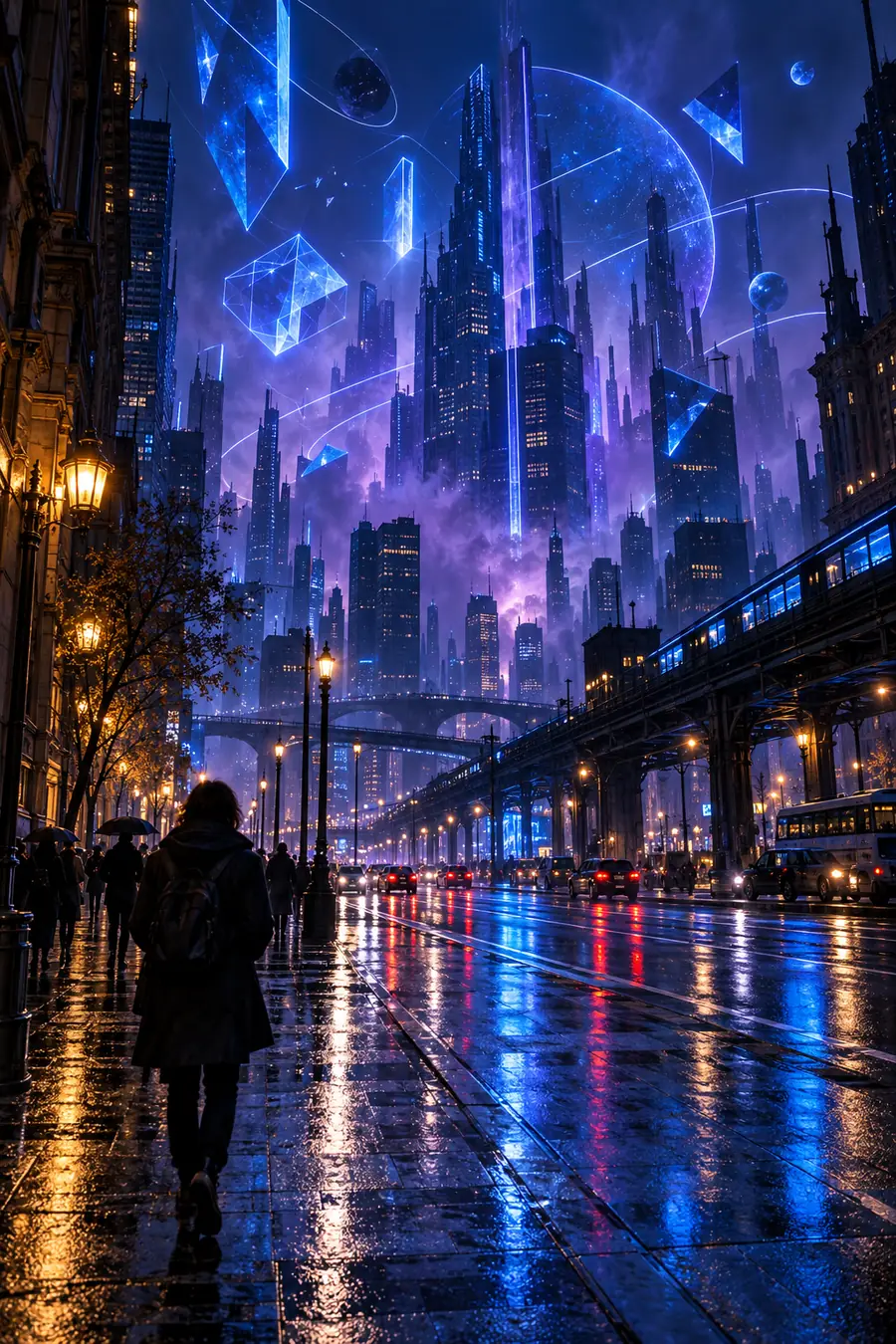
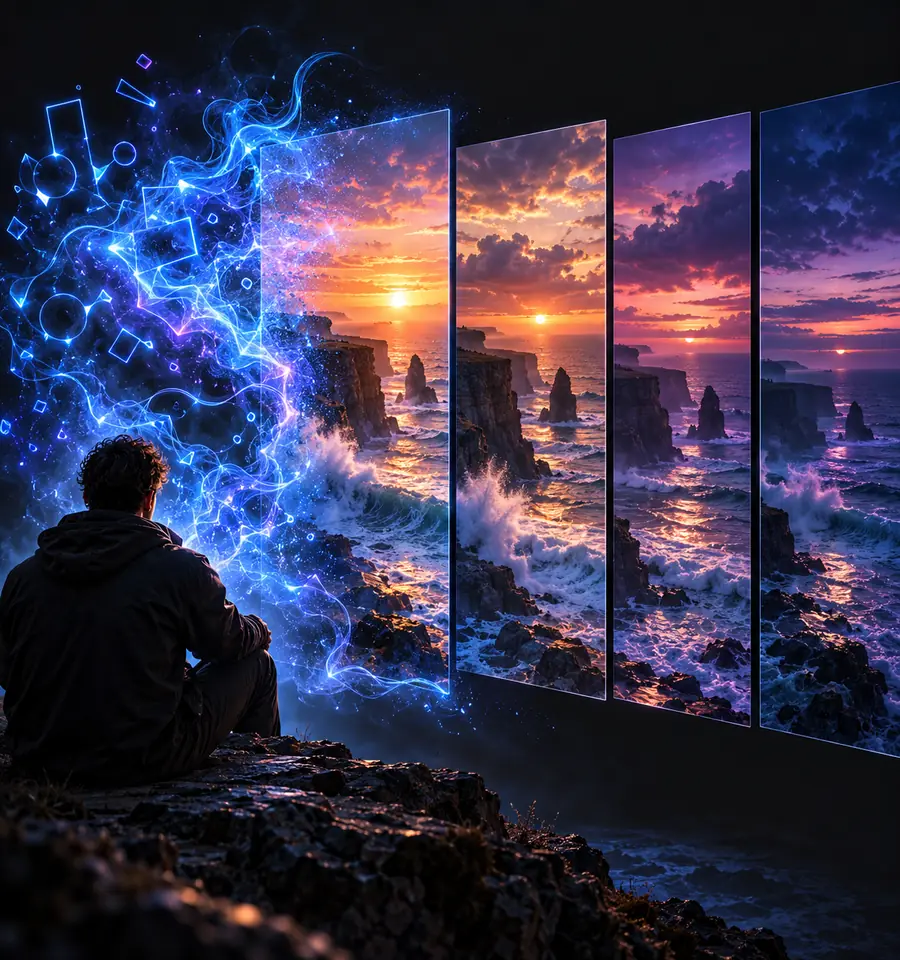
Illustrative Stadtszene, die eine visuelle Idee vor der Interpretation zeigt Illustration zur Videoerstellung, die eine interpretierte Szene zeigt

Was bei der Umwandlung verloren geht

Worte lassen Raum für Interpretationen. Eine Beschreibung kann die Stimmung vermitteln, während das genaue Gesicht, die Anordnung oder die Bewegung offenbleiben.

  • Ausgangsidee
  • Interpretiertes Ergebnis

Veranschaulichender Vergleich, keine einander entsprechenden Einzelbilder aus einer dokumentierten Generierung. Nutzen Sie den Schieberegler, um visuelle Unterschiede zu betrachten, nicht um die Genauigkeit des Tools zu beurteilen.

Der Tool-Bereich: schreiben, erstellen, prüfen

Betrachten Sie das erste Ergebnis als Entwurf. Mit einer knappen Beschreibung lässt sich leichter erkennen, welcher Teil der Szene überarbeitet werden muss.

Beschreiben Sie eine sichtbare Handlung

Benennen Sie das Motiv, die Umgebung und die Handlung. Fügen Sie eine Kameraposition oder einen Hinweis zur Beleuchtung nur hinzu, wenn dies für Ihre Idee wichtig ist.

Senden Sie die Beschreibung

Geben Sie Ihre Beschreibung in das Eingabefeld ein, um sie an das verknüpfte Videotool zu übermitteln. Verfügbare Einstellungen und Ausgabeoptionen hängen vom Zieltool ab.

Vergleichen Sie das Ergebnis mit Ihren Vorgaben

Prüfen Sie, ob Motiv, Handlung und Bildausschnitt Ihren Vorgaben entsprechen. Ändern Sie jeweils nur eine Anweisung, wenn ein wesentliches Detail fehlt.

So prüfen Sie das Ergebnis nach der Generierung

Prüfen Sie den gesamten Clip, nicht nur sein ansprechendstes Einzelbild. Diese Grenzen sind wichtig, wenn eine Szene etwas Bestimmtes vermitteln soll.

Ein Prompt kann eine exakte Übereinstimmung nicht garantieren

Eine schriftliche Beschreibung kann eine glaubwürdig wirkende Person erzeugen, ohne das Aussehen einer realen Person genau wiederzugeben.

LösungsansatzVerwenden Sie eine geeignete visuelle Vorlage, wenn die Wiedererkennbarkeit einer Person entscheidend ist, und klären Sie, ob Sie sie verwenden dürfen.

Ein gelungenes Standbild belegt keine gleichmäßige Bewegung

Hände, Objekte, Hintergründe oder Kamerabewegungen können sich zwischen den Einzelbildern unerwartet verändern.

LösungsansatzSehen Sie sich den gesamten Clip in normaler Geschwindigkeit an und prüfen Sie jeden Übergang, der unklar wirkt.

Sichtbare Wörter müssen möglicherweise gesondert geprüft werden

Schilder, Beschriftungen oder anderer Text in einer generierten Szene geben möglicherweise nicht das wieder, was Sie beabsichtigt haben.

LösungsansatzÜberprüfen Sie jede lesbare Aussage vor der Veröffentlichung. Fügen Sie wichtige Formulierungen bei Bedarf in einem separaten Bearbeitungsschritt hinzu.

Machen Sie aus einem klar umrissenen Briefing einen ersten Entwurf

Testen Sie die Szene, die Sie klar beschreiben können

Beginnen Sie mit einem einzelnen Motiv und einer Handlung. Vergleichen Sie das Video anschließend mit Ihrem ursprünglichen Briefing. Behalten Sie bei, was funktioniert, und überarbeiten Sie die Anweisung, die nicht zum gewünschten Ergebnis geführt hat.

  • Eine Szene beschreiben
  • Das gesamte Ergebnis prüfen
  • Ein bestimmtes Detail überarbeiten

FAQ zu Text-zu-Video

Beginnen Sie mit einem Motiv, einer sichtbaren Handlung und einer Umgebung. Ergänzen Sie einen Kamerawinkel oder eine Lichtrichtung, wenn das Ihre Idee klarer macht. Halten Sie den ersten Versuch aber überschaubar, damit Sie das Ergebnis gut prüfen können.

Bei einem Workflow mit schriftlichem Prompt beginnen Sie mit einer Beschreibung statt mit einem hochgeladenen Standbild. Wenn das genaue Aussehen einer Person oder eines Objekts wichtig ist, eignet sich ein bildbasierter Workflow möglicherweise besser als Ausgangspunkt.

Ein Prompt kann nicht jedes visuelle Detail vorgeben. Das Tool muss daher interpretieren, was Sie offenlassen. Finden Sie die wichtigste Abweichung und beschreiben Sie diesen Punkt beim nächsten Versuch genauer.

Sehen Sie sich den Clip von Anfang bis Ende an und prüfen Sie, ob er durchgängig stimmig ist, die Motive erkennbar sind und Wörter lesbar sind. Prüfen Sie außerdem, ob Sie die Erlaubnis haben, abgebildete Personen, Marken oder verwendetes Ausgangsmaterial zu nutzen.

Jetzt erstellen
Jetzt erstellen